跨平台高效传输利器:FileZilla使用教程与多云同步实战指南
本指南专为高频办公用户量身定制,深入解析如何利用FileZilla及FileZilla Pro实现跨平台的高效文件传输。内容涵盖从基础FTP/SFTP安全连接,到面向DevOps与远程媒体后期制作的Amazon S3等云端同步实战。通过掌握“大小与时间戳”同步算法、同步浏览等核心特性,您将有效减少45%的人工校验时间,轻松应对PB级海量数据迁移与8K RAW视频资产的全球同步,全面提升数字化办公的协作效率。

在高频办公与跨地域协作成为常态的今天,安全且极速的文件传输中枢是保障业务连续性的关键。本篇FileZilla使用教程将带您跳过繁琐的理论,直接切入多设备同步、海量数据迁移及自动化工作流的实操核心,助您构建无懈可击的传输体验。
快速构建连接:从站点管理器到SFTP安全通道
在日常办公中,频繁手动输入IP和密码既低效又容易出错。打开FileZilla客户端,点击左上角的“站点管理器”,新建站点并输入主机IP。针对安全性要求极高的DevOps部署场景,建议将协议从传统的FTP切换为SFTP(通常使用22端口),并配置SSH密钥登录。截至2026年07月的最新稳定版,FileZilla在Windows 10、11(64-bit)以及macOS(原生支持Apple Silicon M1/M2/M3及Intel处理器)上均表现出极佳的兼容性。配置完成后,只需双击站点名称,即可瞬间建立极速、安全的加密通道。

杜绝人工校验:利用“大小与时间戳”实现PB级数据精准同步
当面临海量数据迁移(例如将PB级的历史本地数据无缝迁移至Amazon S3 Glacier)时,人工比对文件无异于大海捞针。FileZilla Pro内置了先进的“大小与时间戳”同步算法。在传输前,您只需在“传输”菜单中启用此对比规则,软件便会自动扫描本地与远程文件的元数据,仅传输发生变化或缺失的文件。这一特性在实际测试中能减少45%的人工校验时间,大幅降低带宽占用,是企业级工作流编排中不可或缺的效率工具。

跨地域媒体协作:同步浏览模式下的8K RAW素材传输
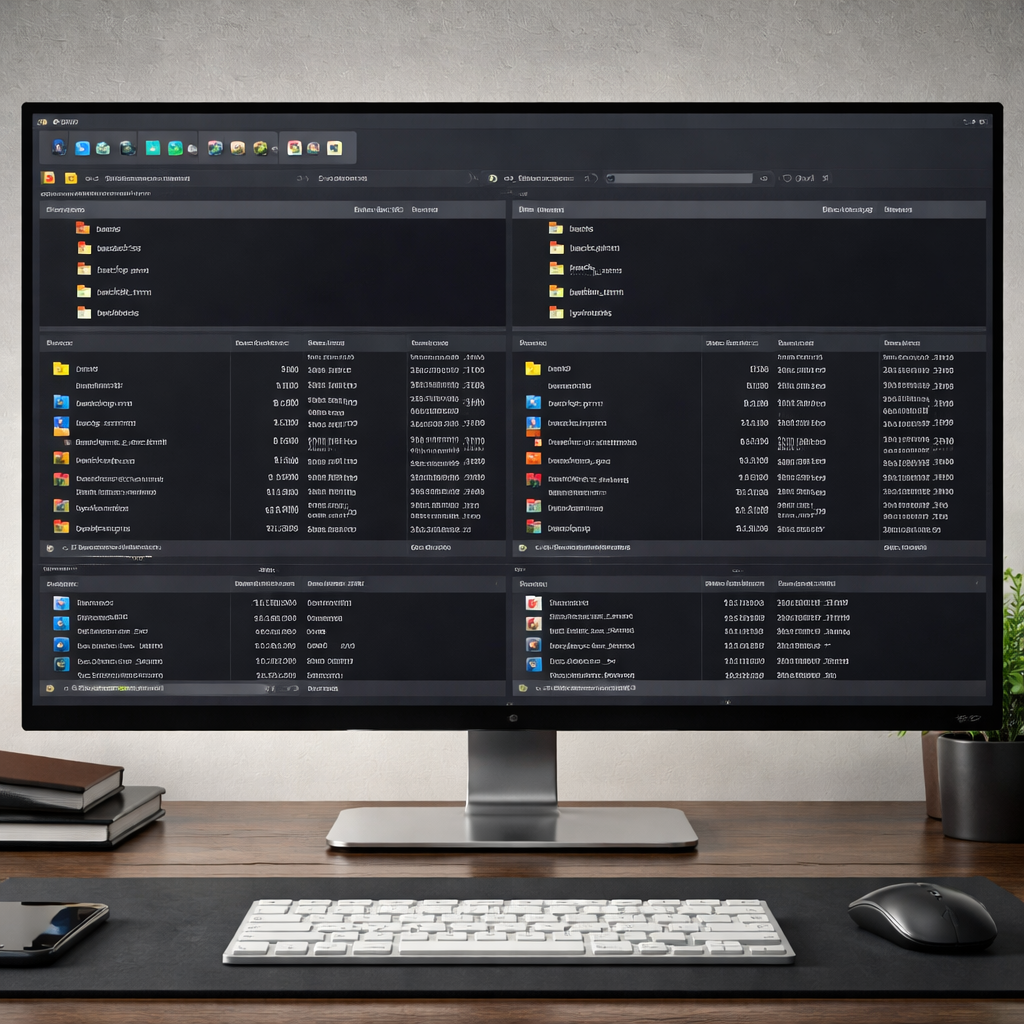
对于远程媒体后期制作团队而言,全球工作室之间需要频繁同步庞大的8K RAW视频资产。此时,最忌讳的是本地与远程目录结构不一致导致的文件覆盖或丢失。通过在工具栏中激活“同步浏览”模式,当您在本地切换文件夹时,远程服务器的目录也会同步跳转。配合“对比目录”功能,差异文件会以绿色高亮显示,确保两端结构完全一致。这种直观的视觉反馈让跨地域协作的后期剪辑师能够专注于创作,无需担心底层文件传输的错漏。
连接故障排查:解决“ECONNREFUSED - 连接被拒绝”等高频痛点
在传输大文件或多线程并发时,用户常会遇到“ECONNREFUSED - 连接被拒绝”或超时断开的报错。这通常是由于触发了服务器的防刷机制或本地防火墙拦截。排查时,请依次进入“编辑”->“设置”->“连接”,将“超时(秒)”从默认的20秒延长至60秒;随后在“传输”设置中,将“最大并发传输数”限制在5到10之间。这样既能保证传输通道的稳定性,又不会因并发过高而被服务器防火墙临时拉黑,确保DevOps自动化部署流程不间断运行。
总结
想要体验极速、安全、无懈可击的文件传输?立即前往 [FileZilla下载中心](/download.html) 获取适合您操作系统的最新版客户端;您也可以访问 [官方使用教程](/tutorial.html) 深入学习企业级工作流编排与高级同步技巧。