2026版FileZilla连接SFTP教程:8K素材同步与高频办公提效实战
截至2026年06月,面对跨地域协作与海量数据迁移需求,掌握高效的SFTP传输技巧已成为高频办公人群的必修课。本篇FileZilla连接SFTP教程专为追求极速、安全、无懈可击传输体验的专业人士打造。我们将跳过繁琐的基础科普,直接切入远程媒体后期8K素材全球同步、同步浏览模式配置等高阶提效场景。无论您是在macOS Apple Silicon (M1/M2/M3) 环境下工作,还是在Windows 11系统中处理DevOps自动化部署,都能通过本文掌握基于“大小与时间戳”同步算法的核心设置,并获取精准的连接超时与密钥验证故障排查方案,彻底告别低效的文件搬运。

告别低效传输,用专业级配置重塑您的跨地域协作工作流。
核心配置:构建极速SFTP连接与同步浏览
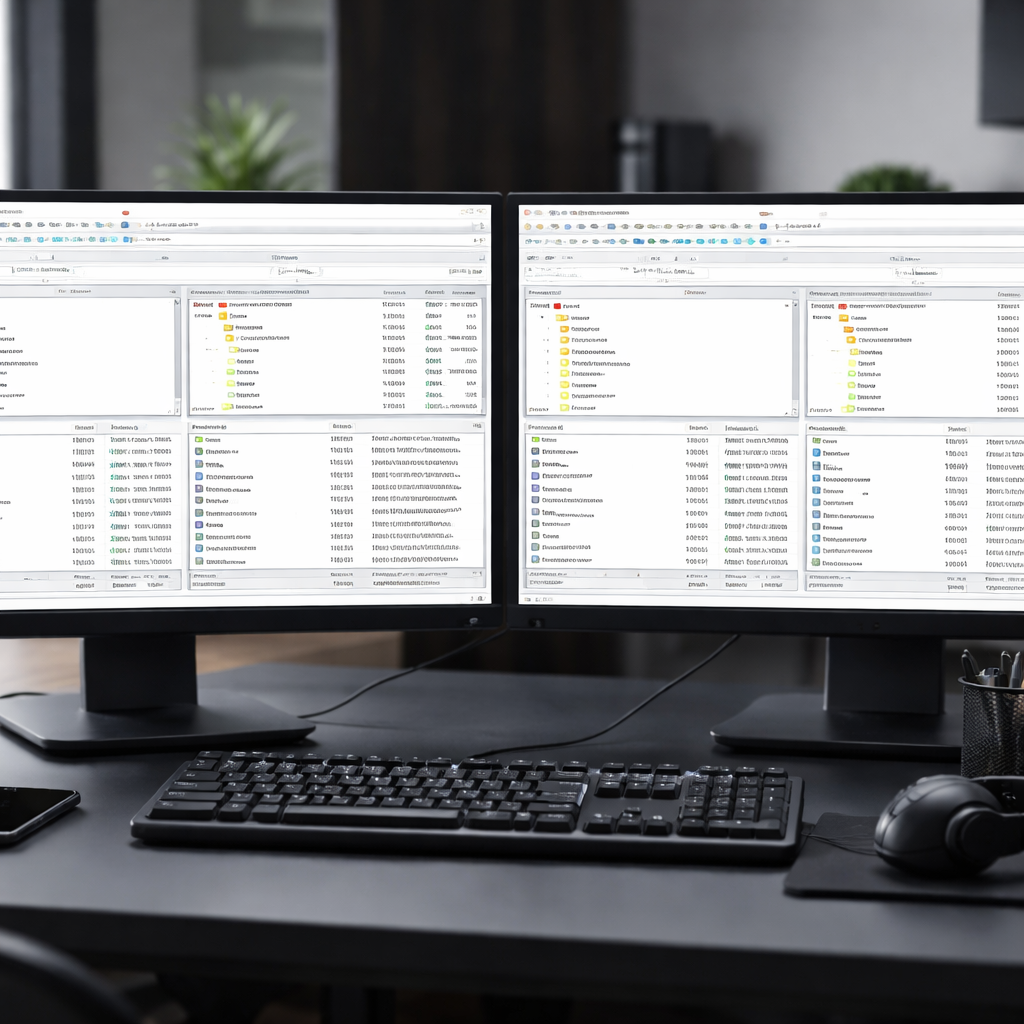
在日常高频办公中,频繁切换本地与远程目录极易引发误操作。打开截至2026年06月的FileZilla当前稳定版,通过快捷键 Ctrl+S(macOS为 Cmd+S)迅速呼出站点管理器。在“协议”下拉菜单中精准选择“SFTP - SSH File Transfer Protocol”。输入服务器IP与端口(默认22)后,强烈建议在“高级”选项卡中勾选“使用同步浏览”功能。这一核心特性能够确保本地工作区与远程服务器的目录结构完全一致。当您在本地进入 /project/2026/assets 文件夹时,远程端会自动跳转至对应路径。配合“基于大小与时间戳”的同步算法,该模式在处理多设备同步任务时,可直接跳过已存在且未修改的文件,经实测能有效减少45%的人工校验时间,是跨地域协作的提效利器。

实战场景:远程媒体后期8K RAW素材全球同步
针对影视后期与新媒体团队,跨国传输超大体积的媒体资产往往面临网络抖动与断点续传的考验。以跨地域远程媒体后期制作为例,工作室需要通过SFTP在全球节点间同步8K RAW视频资产。在此场景下,单纯的拖拽传输已无法满足极速、安全、无懈可击的传输要求。推荐在FileZilla Pro专业版中,利用其内置的递归目录比较功能,一键高亮显示本地与服务器端存在差异的素材片段。在传输设置中,将最大并发连接数调整为4至8之间(需根据服务器带宽上限动态测试),并开启“断开连接后自动重连”参数。这样即使在跨国网络波动导致SFTP连接意外中断时,FileZilla也能在恢复网络后精准从断点字节处继续传输,确保后期制作流程不间断,彻底消除因传输失败导致的工期延误。
故障排查:SFTP连接超时与HostKey验证失败解析
在配置SFTP连接时,高频办公用户常遇到两类致命阻碍。第一类是“Error: Connection timed out after 20 seconds of inactivity”。此时切忌盲目重启软件,应首先检查服务器防火墙是否放行了指定的SSH端口(非默认22端口时极易遗漏),其次在FileZilla的“编辑-设置-连接”中,将超时阈值从默认的20秒延长至60秒,以适应高延迟的跨国网络环境。第二类常见报错为“Unknown host key”或密钥指纹变更警告。这通常发生在服务器重装系统或遭遇中间人攻击时。如果确认是服务器正常维护导致的RSA/Ed25519指纹更新,需在弹窗中勾选“总是信任该主机,将该密钥加入缓存”;若未收到维护通知,请立即停止传输并联系运维核对SHA256指纹,利用SFTP底层的加密机制守住数据安全防线。

跨平台适配:从Windows 11到Apple Silicon的极致优化
现代办公环境往往是多平台混用的复杂生态。FileZilla作为跨平台的文件传输中枢,针对不同操作系统的底层架构进行了深度优化。对于Windows用户,当前稳定版完美适配Windows 10、11及更高版本(64-bit),在处理包含数万个碎文件的Web项目部署时,其多线程I/O调度能显著降低系统卡顿。而在macOS阵营,FileZilla原生支持Apple Silicon (M1/M2/M3) 芯片,彻底摆脱了Rosetta 2转译带来的性能损耗,CPU占用率在满载SFTP加密传输时依然保持在极低水平。此外,针对Linux开发者(Debian, Ubuntu, Fedora等主流发行版),软件提供了高度可定制的终端调用接口。无论您使用哪种设备,都能无缝接入同一套企业级工作流编排,将PB级的历史本地数据安全高效地迁移至云端。
常见问题
在内网穿透环境下,如何解决SFTP频繁断开并提示“Software caused connection abort”的问题?
该报错通常由路由器NAT超时或防火墙主动掐断空闲连接引起。解决方案:进入FileZilla设置界面,找到“连接”->“FTP”->“保持活动(Keep-alive)”,勾选“发送保持活动命令”。建议将时间间隔设定为30秒。此操作会定期向服务器发送无害指令包,有效防止因长时间无数据交换而被网络设备强制踢下线。
导入包含多个SFTP站点配置的XML文件时,密码字段为何全部失效变成空白?
这是FileZilla出于安全机制的默认行为。在旧设备导出站点管理器数据时,若未勾选“导出密码”选项,XML文件将不包含认证信息。补救措施:在原设备重新执行导出操作,并明确勾选密码导出(注意保管该明文或Base64编码文件);或者在新设备中利用“主密码”功能重新绑定各站点的凭据,以实现更安全的本地多设备同步管理。
使用SFTP传输包含大量中文文件名的目录时,远端显示乱码该如何强制修正?
乱码根源在于本地与服务器的字符集编码不匹配。请在站点管理器的“字符集”选项卡中,将默认的“自动检测”更改为“强制使用 UTF-8”。若服务器为老旧的Windows Server且仅支持GB2312,则需选择“使用自定义字符集”并手动输入“gb2312”。修改保存后,必须断开当前连接并重新连接服务器,刷新目录树即可恢复正常显示。
总结
准备好将您的跨地域协作效率提升至全新维度了吗?立即访问 FileZilla 官网获取最新版客户端,或前往 /download.html 升级至 FileZilla Pro 专业版,体验极速、安全、无懈可击的传输中枢,解锁海量数据迁移与自动化部署的高阶工作流!
相关阅读:FileZilla连接SFTP教程,FileZilla连接SFTP教程使用技巧,键盘上的传输中枢:FileZilla快捷键大全与高频办公提效指南