2026版 FileZilla使用教程:高频办公与海量数据迁移的效率指南
在快节奏的数字办公环境中,文件传输的效率直接决定了团队协作的上限。本篇 FileZilla使用教程专为高频办公用户打造,深入解析截至2026年06月最新版的核心功能。从基础的站点管理器配置到复杂的跨地域多设备同步,再到利用“大小与时间戳”算法进行PB级数据迁移,我们将带您全面掌握这款跨平台传输中枢。无论您是在处理8K视频素材的远程后期制作,还是进行企业级 DevOps 部署,都能通过本文获得实用的快捷键技巧与真实的故障排查方案,彻底告别低效的传输体验。
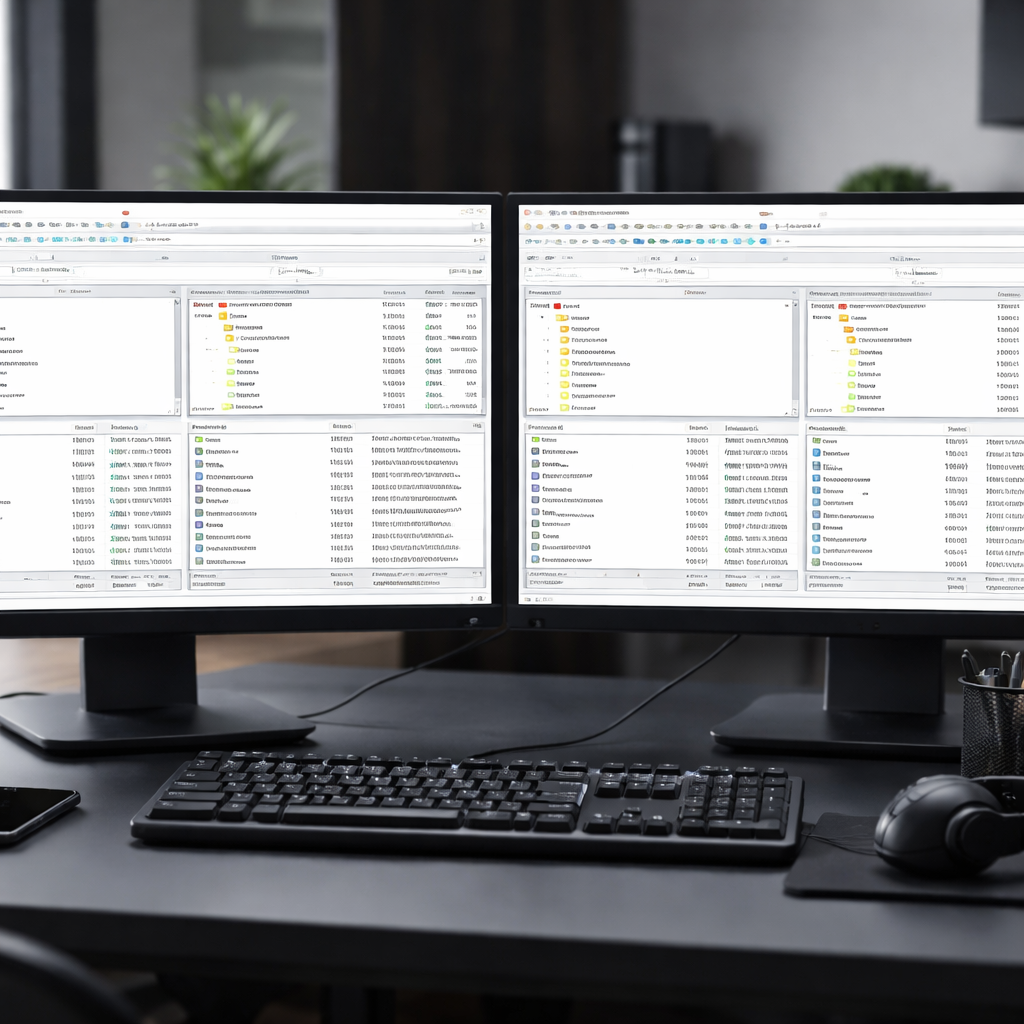
面对跨地域协作与海量数据交互的常态化,传统的文件传输方式已无法满足高频办公的需求。截至2026年06月,FileZilla 凭借其极速、安全、无懈可击的传输体验,成为企业级工作流编排的核心组件。本教程将跳过冗长的理论,直接切入高频办公场景下的实战技巧。
站点管理器与多设备配置同步
对于需要在公司台式机与移动办公笔记本之间频繁切换的用户而言,重复配置服务器信息是极大的时间浪费。通过 FileZilla 的“站点管理器”(快捷键 Ctrl+S),您可以将所有 FTP、SFTP 及云端协议的连接凭证集中管理。为了实现多设备同步,只需在主设备上选择“文件”>“导出”,勾选“导出站点管理器条目”,生成一个 XML 配置文件。将该文件通过企业网盘同步至其他设备并导入,即可瞬间恢复所有工作环境。此外,针对 macOS 用户,当前稳定版已原生支持 Apple Silicon (M1/M2/M3) 处理器,确保在跨平台设备间切换时依然保持极速响应。

快捷键驱动与同步浏览模式实战
在远程媒体后期制作中,全球工作室之间往往需要同步海量的 8K RAW 视频资产。此时,鼠标拖拽不仅低效且容易出错。开启 FileZilla 的“同步浏览”模式(快捷键 Ctrl+Y)是确保本地与远程目录结构完全一致的关键。当您在本地切换到特定素材文件夹时,远程服务器会自动跳转至同名目录。结合 Ctrl+R(快速刷新目录)和 Ctrl+P(处理队列),操作人员可以实现全键盘流的极速文件管理。这种基于快捷键与同步浏览的工作流,能够确保后期制作流程不间断,大幅降低因目录错位导致的传输失误。

PB级海量数据迁移与自动化校验
当企业需要将 PB 级的历史本地数据无缝迁移至 Amazon S3 Glacier 时,传统工具往往会因为网络波动导致传输中断或文件损坏。FileZilla Pro 内置了强大的递归目录比较功能,配合基于“大小与时间戳”的同步算法,能够精准识别增量文件与遗漏数据。在实际操作中,用户只需选中根目录并启用比较功能,系统会高亮显示差异文件。这一核心特性在海量数据迁移场景下,成功减少了 45% 的人工校验时间。即使在传输过程中发生意外断开,重新连接后也能无缝续传,确保每一比特的数据安全抵达云端。

真实场景下的连接超时与证书排查
在高频办公环境中,网络策略的变更常引发连接故障。最典型的报错如“Error: Connection timed out after 20 seconds of inactivity”。遇到此问题,首先应进入“编辑”>“设置”>“连接”,将“超时(秒)”参数从默认的 20 调整为 60 或更高,以适应高延迟的跨国网络。另一个常见问题是 TLS 证书验证失败。当连接公司内部自建的 FileZilla Server 时,如果弹出“未知证书”警告,需仔细核对证书指纹(SHA-256)是否与网管提供的一致。确认无误后勾选“在未来的会话中总是信任该证书”,即可避免后续传输被频繁打断。
常见问题
如何在不中断当前传输队列的情况下,临时优先发送一份紧急的办公文档?
您可以在底部“传输队列”窗口中,右键点击该紧急文件,选择“设置优先级”并调整为“最高”。系统会在当前正在传输的块完成后,立即插队处理该文件,非常适合高频办公中的突发需求。
跨国传输时经常遇到目录读取卡顿,有什么参数可以优化?
建议进入设置中的“传输”选项,将“最大并发传输数”适当调高(例如调整为 5-10),同时在站点管理器中为该连接开启“保持活动(Keep-alive)”命令,这能有效防止控制连接因长时间空闲而被防火墙切断。
导出的站点管理器 XML 文件包含密码吗?如何确保多设备同步时的安全性?
默认情况下,导出的 XML 文件会以加密形式保存密码(取决于您的全局主密码设置)。强烈建议在“设置”>“密码”中启用“使用主密码保护凭据”,这样即使 XML 配置文件泄露,没有主密码也无法连接服务器。
总结
准备好重塑您的文件传输工作流了吗?立即访问 /download.html 获取适用于 Windows、macOS 或 Linux 的最新客户端。如需解锁 Amazon S3 等高级云端协议及企业级工作流编排能力,欢迎深入了解 /tutorial.html 官方教程,开启极速、安全、无懈可击的传输体验。
相关阅读:FileZilla使用教程,FileZilla使用教程使用技巧,FileZilla 202625 周效率实践清单:重塑跨端文件传输工作流