高效运维指南:FileZilla连接SFTP教程与常见报错排查

在日常办公与网站运维中,传统的FTP明文传输已无法满足企业级安全合规要求。本篇FileZilla连接SFTP教程将带你彻底告别繁琐的命令行,通过图形化界面实现安全高效的文件管理。文章不仅涵盖基础的端口与协议配置,更深入讲解了如何利用SSH密钥实现免密登录,以及“同步浏览”等高频提效技巧。无论你是多设备切换的开发者,还是处理海量素材的运营人员,都能在此找到解决连接超时、密钥报错等疑难杂症的实战方案,大幅提升跨端文件同步效率。
还在忍受FTP传输时的明文风险和频繁掉线?在现代企业办公环境中,基于SSH协议的SFTP(SSH File Transfer Protocol)已经成为跨端文件同步的标配。掌握FileZilla的SFTP高级配置,不仅能保障数据安全,更能通过快捷键与站点管理实现“秒级”连接。
基础直连:精准设置SFTP连接参数
许多新手在初次使用FileZilla时,习惯性地在顶部快速连接栏输入IP和账号,却忽略了协议差异导致连接失败。要建立SFTP连接,必须明确指定协议。在“主机(H)”输入框中,务必加上前缀sftp://(例如sftp://192.168.1.100),或者在“端口(P)”处明确填写服务器的SSH端口(默认通常为22)。对于FileZilla Client 3.60.0及以上版本,系统对加密算法的支持更加严格。如果你的服务器较新,建议在“站点管理器”中将协议手动下拉选择为“SFTP - SSH File Transfer Protocol”,登录类型选择“正常”或“询问密码”,从而避免快速连接栏带来的参数遗漏问题。

告别密码记忆:配置SSH密钥实现免密登录
高频办公用户每天要在多个服务器间切换,反复输入复杂密码极其消耗精力。FileZilla原生支持通过私钥文件(.pem或.ppk格式)进行身份验证。操作路径为:点击菜单栏“编辑” -> “设置” -> “连接” -> “SFTP”,点击“添加密钥文件”并导入你的本地私钥。配置完成后,在站点管理器中将登录类型改为“密钥文件”,即可实现多设备间的无缝免密同步。如果在导入OpenSSH格式密钥时提示格式不支持,FileZilla会自动弹窗询问是否将其转换为PuTTY支持的.ppk格式,点击确认并保存即可,这一细节极大降低了格式转换的门槛。
拒绝玄学报错:Hostkey与超时问题排查
实际办公场景中,最让人崩溃的莫过于突然弹出的红色报错代码。如果遇到“Connection timed out”,首先不要怀疑密码错误,而应检查公司内网防火墙是否封禁了22端口,或者云服务器的安全组是否放行了该IP。另一种常见报错是“未知的主机密钥(Unknown host key)”,这通常发生在服务器重装系统后,其ECDSA或Ed25519指纹发生变化。此时,FileZilla会拦截连接以防范中间人攻击。解决方法是勾选弹窗中的“总是信任该主机,将该密钥加入缓存”,或者手动清理注册表或配置目录下的known_hosts记录,强制重新获取最新指纹。

极客提效:同步浏览与快捷键的组合拳
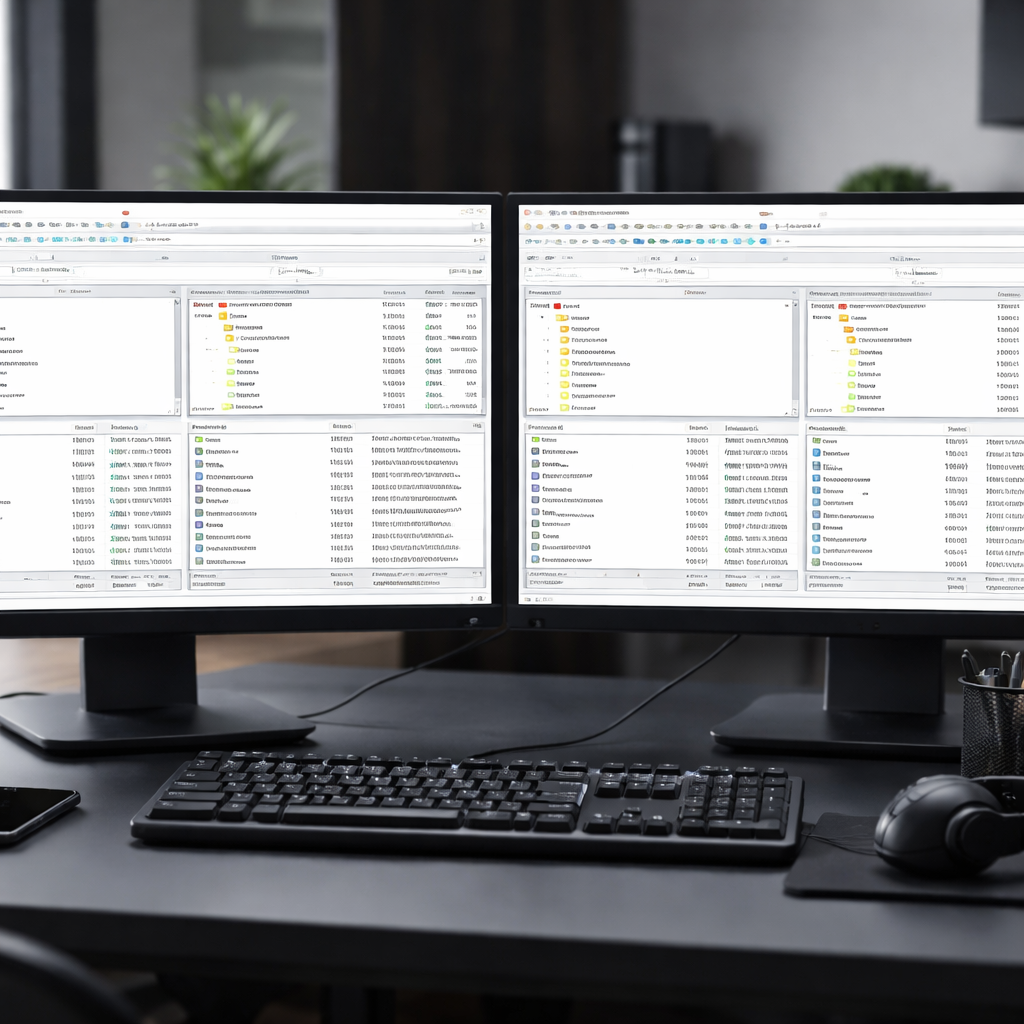
对于需要频繁进行多设备同步的职场人,FileZilla的“站点管理器”不仅是一个书签库,更是效率中枢。按下快捷键 Ctrl+S 可瞬间唤出站点列表。当你本地的开发目录结构与远程服务器完全一致时,强烈建议在站点管理器的“高级”选项卡中,勾选“使用同步浏览”。开启后,当你在左侧本地窗口双击进入某个子文件夹(如 /var/www/html/css),右侧的远程窗口会自动跳转到对应的同名目录。配合“目录比较”功能(高亮显示文件大小或修改时间的差异),能让你在发布版本或备份资料时,一眼看出哪些文件需要覆盖,彻底告别手动逐层点开的低效操作。
常见问题
服务器端明明设置了正确的账号密码,为何FileZilla一直提示'Authentication failed'?
这通常是因为服务器端(如Linux系统)的SSH配置文件sshd_config中,将PasswordAuthentication参数设置为了no,强制要求使用密钥登录。你需要联系运维人员修改该配置并重启SSH服务,或者直接向管理员索要.pem私钥文件,通过FileZilla的SFTP密钥模式进行连接。
在传输几十GB的视频素材或数据库备份时,连接总是自动断开怎么解决?
SFTP连接在长时间无数据交互时会被路由器或防火墙主动切断。请在FileZilla菜单栏进入“编辑”->“设置”->“连接”,勾选“发送保持活动(keep-alive)命令”,并将时间间隔设置为60秒。这样客户端会定期向服务器发送心跳包,维持长连接状态。
公司出于安全考虑修改了默认的SSH端口,快速连接栏还能直接用吗?
可以。假设管理员将端口改为了2222,你只需在快速连接栏的“主机”框输入sftp://IP地址,并在“端口”框填入2222即可。但为了长远效率,更推荐使用快捷键Ctrl+S将其保存至站点管理器,避免每次手动输入非标端口号。
总结
掌握了这些SFTP高级配置与排查技巧,你的跨端文件管理效率将得到质的飞跃。立即前往FileZilla官网下载最新客户端体验,或浏览我们的“效率工具”专栏,获取更多提升办公生产力的硬核指南!
相关阅读:FileZilla连接SFTP教程,FileZilla连接SFTP教程使用技巧,FileZilla使用教程:深度优化传输效率与多设备同步的进阶指南