FileZilla自动上传脚本:解放双手的FTP同步进阶指南

面对高频的网站更新或服务器数据备份,手动拖拽文件不仅耗时且极易出错。通过配置FileZilla自动上传脚本,高频办公用户可以实现文件的无感同步。本文将深入拆解FileZilla命令行参数与脚本编写技巧,结合多设备同步与自动化任务调度,助您彻底告别繁琐的重复劳动,将精力聚焦于核心业务逻辑。
试想一下:每天下班前,只需按下快捷键,或者干脆什么都不做,当天修改的几十个项目文件就能自动同步到远程服务器。这不是魔法,而是FileZilla自动上传脚本能为您带来的真实效率飞跃。对于高频办公用户而言,掌握这一进阶技巧,意味着彻底告别手动比对与拖拽的折磨。
绕开GUI:FileZilla命令行核心参数解析
大多数用户只熟悉FileZilla的图形界面,却忽略了其强大的命令行能力。要编写FileZilla自动上传脚本,核心在于掌握`fzcli`或`filezilla.exe`的启动参数。例如,使用`-c`参数可以直接连接到站点管理器中已保存的站点,而`--local`和`--site`参数则能精准指定本地目录与远程路径。在FileZilla 3.60.0及以上版本中,命令行对SSL/TLS连接的支持更加稳定,这意味着即使是安全性要求极高的企业环境,也能通过脚本实现加密传输。熟练运用这些参数,是构建自动化工作流的第一步。

实战场景一:结合Windows计划任务的无感备份
在实际办公中,最典型的需求是每日定时备份。我们可以编写一个简单的批处理(.bat)脚本,调用FileZilla并传入预设参数。例如:`"C:\Program Files\FileZilla FTP Client\filezilla.exe" -c "0/MyServer" --local="D:\Work\ProjectA"`。随后,打开Windows“任务计划程序”,创建一个新任务,将触发器设置为每天晚上18:00,操作指向该批处理文件。这样一来,无论您是否在电脑前,系统都会准时唤醒FileZilla执行同步。为了避免弹窗干扰,还可以配合VBS脚本实现后台静默运行,真正做到无感备份。
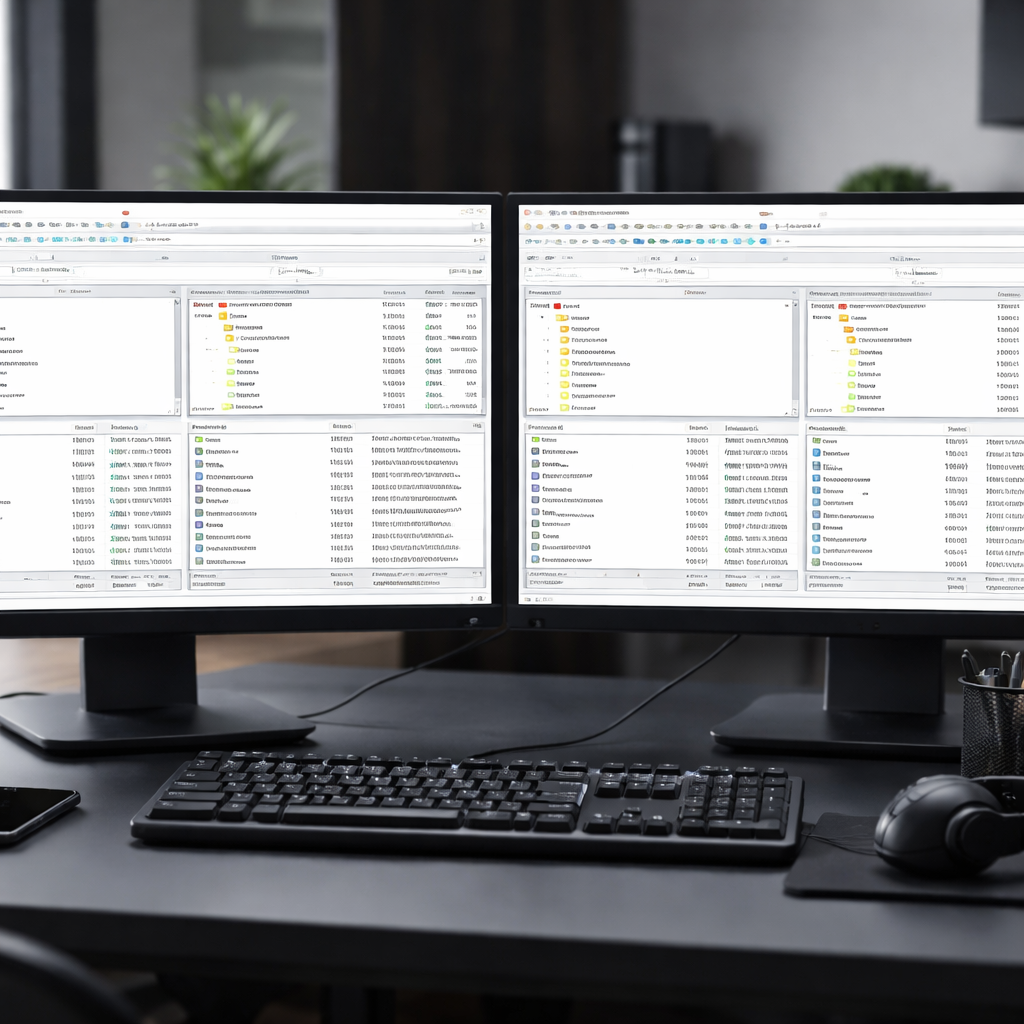
实战场景二:多设备环境下的词库与配置同步
对于需要在公司台式机和便携笔记本之间切换的高频办公用户,保持输入法词库、IDE配置文件的一致性是个痛点。通过FileZilla自动上传脚本,您可以搭建一个私有的云同步方案。在A设备上,配置脚本在关机或特定快捷键触发时,将本地配置文件推送到FTP服务器的指定目录;在B设备上,则配置下载脚本在开机时拉取最新文件。这种基于FTP的轻量级同步,不仅速度快,而且完全受自己控制,避免了第三方云盘可能存在的隐私泄露风险。

排错指南:连接超时与权限拒绝的应对策略
在部署FileZilla自动上传脚本时,最常遇到的问题是“连接超时(ETIMEDOUT)”或“权限拒绝(550 Permission denied)”。遇到超时,首先检查防火墙设置,确保FileZilla被允许通过,其次在脚本中增加重试机制,例如使用循环语句配合`timeout`命令延迟重试。若出现550错误,通常是因为远程目录的读写权限不足,或者本地文件正被其他程序占用。此时,需登录服务器端(如Linux下的vsftpd)检查目录的chmod权限,并确保在执行上传脚本前,相关的编辑软件(如Word或IDE)已完全关闭目标文件。
常见问题
批处理脚本运行时总是弹出FileZilla主界面,如何让它在后台静默执行?
FileZilla本身不支持完全无界面的静默运行参数。但可以通过编写一个极简的VBScript来调用批处理文件,例如使用`CreateObject("WScript.Shell").Run "cmd /c yourscript.bat", 0, False`,其中的`0`参数即可实现隐藏窗口运行。
如果本地文件和服务器文件完全一样,脚本还会重复上传消耗带宽吗?
这取决于您的配置。在FileZilla的全局设置中,可以进入“传输”->“文件存在时的操作”,将默认行为设置为“如果大小不同或源文件较新则覆盖”。这样脚本在执行时,FileZilla会自动进行比对,跳过相同的文件,大幅节省时间和带宽。
使用脚本连接SFTP服务器时,总是提示验证主机密钥,导致自动化中断怎么破?
首次连接SFTP服务器时,必须手动在FileZilla图形界面中连接一次,并在弹出的“未知主机密钥”对话框中勾选“总是信任该主机,将该密钥加入缓存”。完成这一步后,后续通过脚本调用时就不会再被弹窗阻塞了。
总结
想要进一步挖掘自动化办公的潜力?立即下载最新版FileZilla,结合本文提供的脚本思路,打造专属于您的极速文件同步工作流。探索更多效率工具与进阶配置技巧,请持续关注我们的效率专栏!