FileZilla快捷键大全:从慢操作到秒级响应的实战蜕变
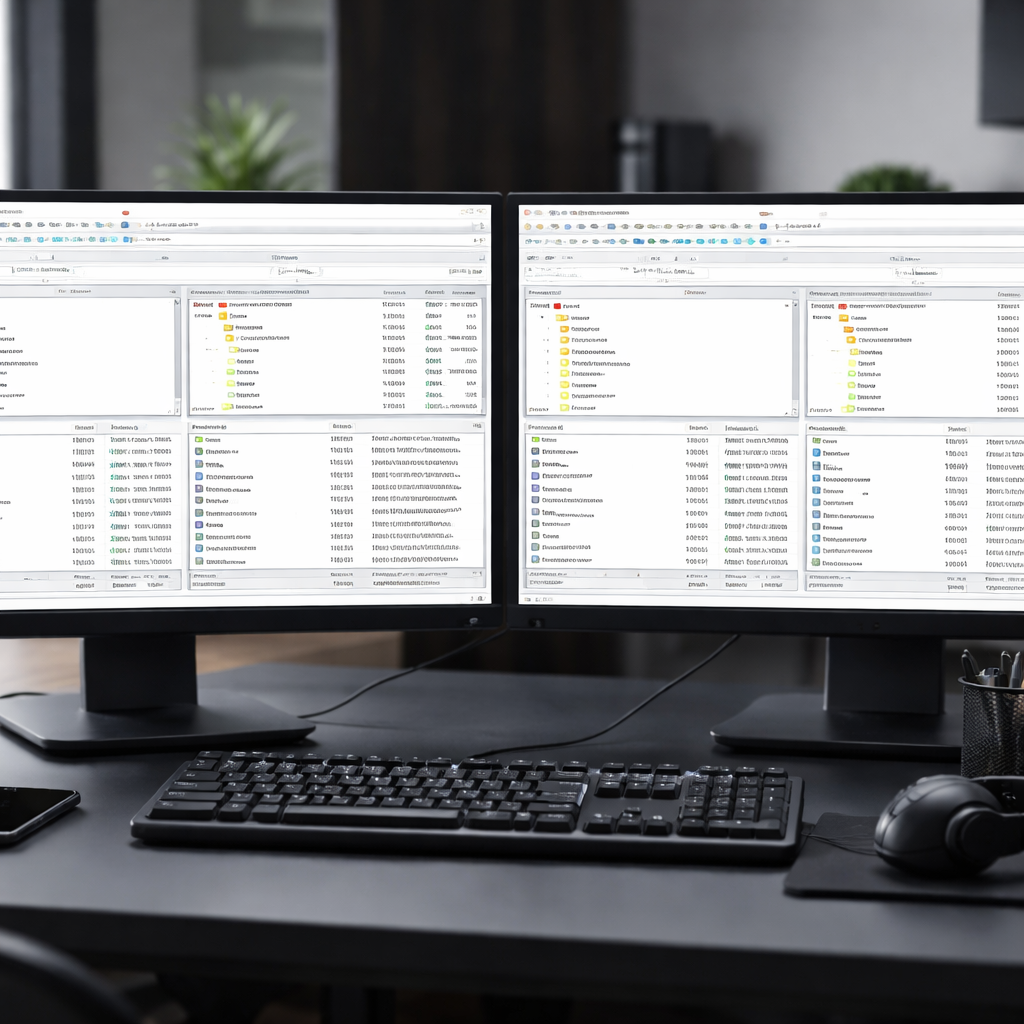
每天用FileZilla传输几十上百个文件,却还在反复右键、逐级展开目录?这篇FileZilla快捷键大全从一个真实的运维批量部署场景切入,按"连接管理—文件操作—界面控制—排障自救"四条主线,梳理了覆盖FileZilla 3.63及以上版本的核心快捷键组合。文章不罗列按键表,而是把每组快捷键嵌入具体工作流,帮助高频办公用户在多站点切换、批量上传、日志排查等场景中真正提速。读完即可上手,告别鼠标依赖。
一个批量部署的早晨:为什么你需要快捷键
周一早上九点,运维工程师小林要把本地打包好的47个前端资源文件分发到三台不同的测试服务器。他打开FileZilla,用鼠标点击"文件→站点管理器",选中第一台服务器,点连接;传完后断开,再重复操作连第二台。光是切换站点就花了将近五分钟,加上逐个拖拽文件、手动刷新远程目录,整套流程耗时超过二十分钟。

如果小林熟悉FileZilla快捷键大全里的核心组合,这个流程可以压缩到五分钟以内。Ctrl+S 一键呼出站点管理器,切换站点后 Enter 直接连接;本地目录用 Alt+↑/↓ 快速跳转层级;选中文件后直接 Enter 即加入传输队列——全程双手不离键盘。
这不是效率洁癖,而是当你每天要执行几十次FTP操作时,快捷键带来的秒级响应会实实在在地节省出大块时间。
连接与站点管理:高频切换的第一道提速
多站点管理是FileZilla日常使用中最频繁的操作之一,以下快捷键在FileZilla 3.63.0(2024年2月发布)及后续版本中均经过验证:

- Ctrl+S — 打开站点管理器。这是替代"文件→站点管理器"菜单路径的最直接方式,省去两次鼠标点击。 - Ctrl+T — 新建标签页。当你需要同时保持与两台服务器的连接时,不必断开当前会话,直接开新标签页连接第二台。 - Ctrl+W — 关闭当前标签页。配合 Ctrl+T 使用,在多服务器间快速开关。 - Ctrl+D — 断开当前连接。传输完成后一键断开,比点击工具栏图标快。 - Ctrl+R — 重新连接上一次的服务器。遇到超时断线时尤其实用,不需要重新进站点管理器选择。
实战技巧:如果你管理超过五个站点,建议在站点管理器中建立文件夹分组(如"生产环境""测试环境"),配合 Ctrl+S 快速调出后用键盘方向键定位,比鼠标滚动查找效率高出不少。
文件操作与传输控制:批量处理的核心键位
文件选择和传输是FileZilla的核心功能,以下快捷键直接作用于本地或远程文件面板:

- Enter — 对选中的文件执行上传或下载(取决于焦点在本地还是远程面板)。很多用户习惯右键再点"上传",其实一个回车键就够了。 - F5 — 刷新当前目录列表。远程服务器上有其他人同时操作时,F5 能确保你看到的是最新文件状态。 - Ctrl+A — 全选当前目录下的文件。批量上传整个文件夹内容时,Ctrl+A 然后 Enter,两步完成。 - Alt+↑ — 返回上一级目录。无论在本地还是远程面板,都能快速跳到父目录,省去点击路径栏上的".."图标。 - Ctrl+Q — 处理传输队列。当你把多个文件加入队列后,Ctrl+Q 统一启动传输,适合需要先选好所有文件再一次性传输的场景。
故障排查场景:上传大文件时传输突然卡在"正在传输"状态不动,先按 Ctrl+D 断开连接,再按 Ctrl+R 重连,然后在传输队列中右键选择"重置并重新加入队列"。这套操作比关闭整个客户端重启要快得多,且不会丢失队列中其他待传文件。
界面布局与日志:被忽略的效率暗线
FileZilla的界面由多个面板组成——消息日志、本地目录树、远程目录树、传输队列。很多用户从未调整过默认布局,但在不同任务阶段,隐藏或显示特定面板能显著减少视觉干扰:
- Ctrl+1 — 切换消息日志面板的显示/隐藏。日常传输时可以隐藏,排查连接问题时再打开。 - Ctrl+2 — 切换本地目录树的显示/隐藏。 - Ctrl+3 — 切换远程目录树的显示/隐藏。 - Ctrl+4 — 切换传输队列面板的显示/隐藏。传输完成后隐藏队列面板,把更多空间留给文件列表。 - F2 — 对选中的文件重命名。直接在FileZilla内完成,不需要切到本地文件管理器。
排障实战:当连接服务器时反复提示"ECONNREFUSED"或"连接超时",按 Ctrl+1 打开消息日志面板,查看完整的FTP/SFTP握手过程。日志中会显示具体的端口号、认证方式和服务器返回的错误码(如 530 Login incorrect),这些信息比弹窗里的一句话错误提示有用得多。把日志内容复制出来发给服务器管理员,能大幅缩短问题定位时间。
跨设备与个性化:让快捷键跟着你走
如果你在公司和家里使用不同的电脑,或者团队内多人需要统一FileZilla配置,可以导出站点管理器数据和设置:
通过菜单"文件→导出"可以将站点列表导出为XML文件,在另一台设备上通过"文件→导入"恢复。虽然FileZilla目前不支持自定义快捷键映射(截至3.67版本),但默认快捷键在Windows和Linux版本之间保持一致,macOS版本则将Ctrl替换为Cmd,逻辑相同。
对于需要更高级自动化的用户,FileZilla的命令行版本(FileZilla CLI)支持通过脚本批量执行连接和传输操作,可以与快捷键形成互补——日常零散操作用快捷键,定时批量任务用脚本。
总结
快捷键的价值不在于记住多少个按键组合,而在于把最常用的五到六个变成肌肉记忆。建议从 Ctrl+S、Enter、F5、Ctrl+R 这四个开始练习,覆盖"连接—传输—刷新—重连"的核心循环,一周内就能感受到明显的操作提速。
如果你还没有安装最新版FileZilla,可以前往官网 filezilla-project.org 下载3.67版本,对照这份FileZilla快捷键大全逐个试用。遇到具体操作问题,欢迎在评论区留言交流。