FileZilla连接SFTP教程:从踩坑到稳定传输的实战指南

很多人第一次用FileZilla连接SFTP时,都卡在"连接被拒绝"或"认证失败"上,反复折腾却找不到原因。这篇FileZilla连接SFTP教程跳过泛泛而谈的基础介绍,直接从真实办公场景出发,拆解连接前的环境确认、密钥认证的正确配置方式,以及高频出错点的排查路径。无论你是需要每天向服务器批量同步文件的运维人员,还是偶尔上传网页素材的内容编辑,读完这篇都能建立一套可复用的SFTP连接流程,少走弯路。
连接之前先确认:你的服务器真的开了SFTP吗
不少人打开FileZilla就急着填主机地址,连接失败后才开始排查——这个顺序反了。SFTP依赖SSH服务运行,默认端口是22,和FTP的21端口完全不同。动手之前,先做两件事。

第一,SSH到目标服务器(或联系你的服务器管理员),执行 `systemctl status sshd` 确认SSH服务处于active状态。如果用的是云服务器,还需要去安全组或防火墙规则里检查22端口(或你自定义的SSH端口)是否放行了你的IP。很多阿里云、腾讯云新实例默认只开放少数端口,这一步漏掉就会直接收到"连接超时"。
第二,确认你手上的认证凭据类型。SFTP支持密码认证和密钥认证两种方式。如果运维给你的是一个 `.pem` 或 `.ppk` 文件而不是密码,你需要走密钥认证流程,配置方式和填密码完全不同。分清这一点,能省掉至少一半的连接失败问题。
环境确认清楚了,再打开FileZilla操作,效率会高很多。
密钥认证的正确打开方式(FileZilla 3.63+适用)
密码认证很直白——主机、端口、用户名、密码填好就连。但办公场景中越来越多的服务器禁用了密码登录,只允许密钥认证,这也是FileZilla连接SFTP教程里最容易出错的环节。
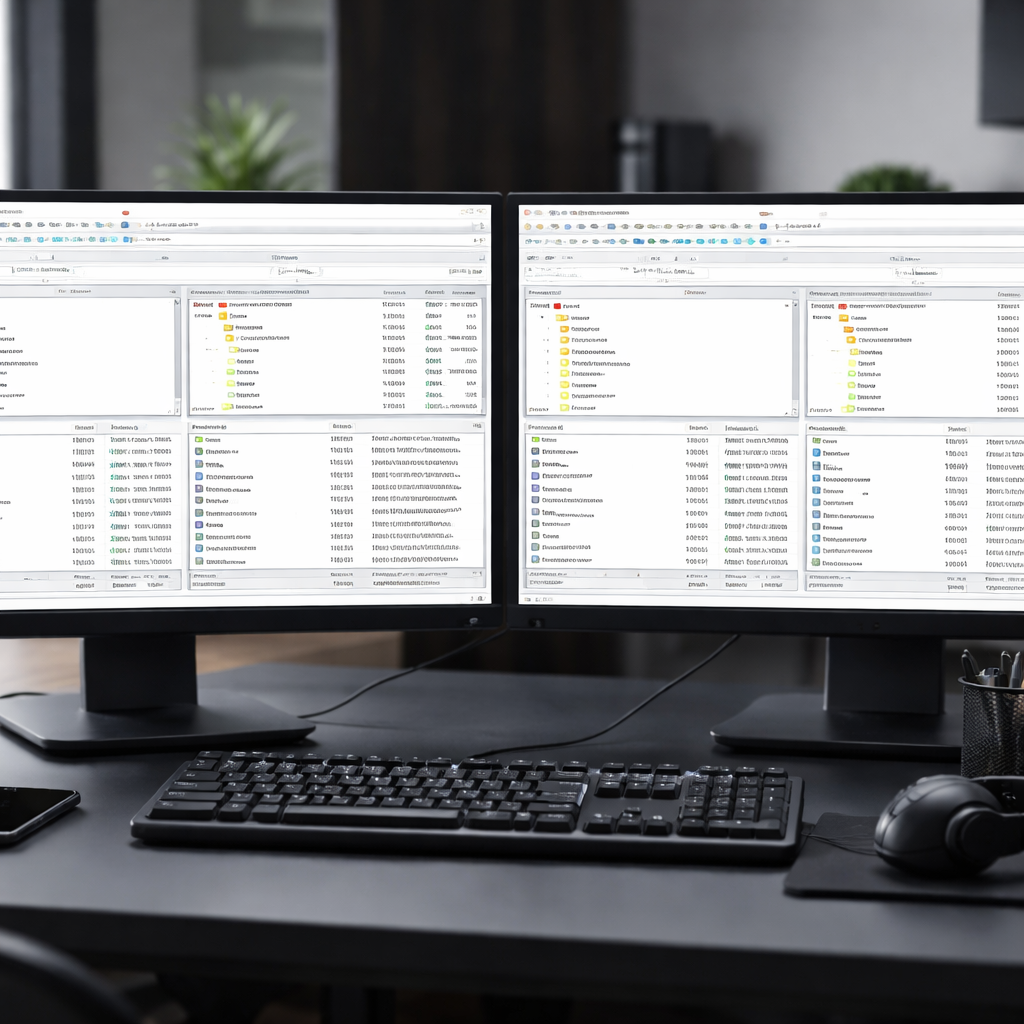
打开FileZilla顶部菜单,进入「编辑 → 设置 → 连接 → SFTP」,点击「添加密钥文件」。这里有个关键细节:FileZilla原生支持PPK格式(PuTTY密钥)。如果你拿到的是OpenSSH格式的 `.pem` 文件,导入时FileZilla会弹窗提示是否转换为PPK格式,点确认即可自动完成转换,不需要额外装PuTTYgen。
密钥添加完成后,打开「站点管理器」(快捷键 Ctrl+S),新建站点,协议选「SFTP - SSH File Transfer Protocol」,主机填服务器IP,端口填22(或自定义端口),登录类型选「密钥文件」,用户填你的SSH用户名(常见的是 `root` 或 `ubuntu` 或运维分配的账号),密钥文件选刚才导入的那个。
点连接。如果密钥设置了passphrase,会再弹一次密码框,输入密钥密码(不是服务器密码)即可。首次连接还会弹出服务器指纹确认窗口,核对无误后勾选「始终信任」,后续连接就不会再弹了。
一个提高效率的小技巧:在站点管理器里把「默认远程目录」设置为你最常操作的路径,比如 `/var/www/html` 或 `/home/user/uploads`,每次连接后直接定位到目标文件夹,省去手动导航的时间。
两个真实办公场景下的故障排查
场景一:连接提示"Error: Authentication failed",但你确定密码没错。

这种情况大概率是服务器端的SSH配置限制了密码登录。用另一台能SSH的机器登录服务器,查看 `/etc/ssh/sshd_config` 文件,找到 `PasswordAuthentication` 这一行。如果值是 `no`,说明服务器只接受密钥认证,你必须按上一节的方式配置密钥文件。如果你有权限修改且确实需要密码登录,改为 `yes` 后执行 `systemctl restart sshd` 重启服务,再回FileZilla重试。
场景二:连接成功了,但上传大文件时频繁中断。
先检查FileZilla的超时设置:「编辑 → 设置 → 连接」,把「超时秒数」从默认的20调高到60或120。然后在「传输 → 同时传输的最大数量」里,把数值从默认的2降到1。SFTP是加密传输,比FTP更吃带宽和CPU,多线程并发在带宽不足时反而会互相抢占导致中断。降低并发数后,单文件传输的稳定性会明显提升。如果问题依旧,考虑在服务器端的 `sshd_config` 中添加 `ClientAliveInterval 60` 和 `ClientAliveCountMax 3`,让服务器主动发送心跳包维持连接。
把连接流程固化下来,别每次都从头配
FileZilla连接SFTP教程看一遍就够了,关键是把配置沉淀下来复用。站点管理器里配好的站点信息可以通过「文件 → 导出」保存为XML文件,换电脑或重装系统后直接导入,所有站点配置、密钥路径一步恢复。如果你在团队里负责分发服务器连接信息,导出的XML文件(去掉密码字段)也可以作为标准化配置模板发给同事,避免每个人都重新踩一遍坑。
对于需要在多台设备间同步工作的用户,建议把密钥文件和导出的站点配置统一存放在加密云盘中,既方便取用,也不会因为明文存储带来安全隐患。
如果你还没安装FileZilla,可以前往官网 filezilla-project.org 下载最新稳定版(截至2024年底为3.67.x系列),客户端完全免费。装好之后按这篇流程走一遍,五分钟内就能跑通第一次SFTP连接。遇到文中没覆盖的问题,FileZilla官方Wiki的SFTP板块也值得收藏备查。