FileZilla使用教程:高频办公场景下的极速传输与同步调优指南
本篇FileZilla使用教程专为高频办公用户打造,聚焦于极速、安全、无懈可击的文件传输体验。文章结合2026年最新稳定版特性,详细解析如何在Windows 10/11及macOS(原生支持Apple Silicon M1/M2/M3)等系统上,利用FileZilla Pro进行大规模数据迁移与DevOps部署。通过实战场景,介绍如何利用“大小与时间戳”同步算法和同步浏览模式,实现PB级数据向Amazon S3 Glacier的高效迁移及8K媒体后期的全球同步,帮助您减少45%的人工校验时间。

在追求极致效率的数字化办公时代,如何安全、无懈可击地管理跨地域、跨平台的文件传输,是每位专业人士的必修课。本教程将带您深度掌握FileZilla的进阶操作,从基础配置到企业级工作流编排,助您构建高效的数字桥梁。
构建跨平台传输中枢:多端连接与站点管理
对于高频办公用户而言,在多台设备间快速切换并保持连接一致性至关重要。截至2026年07月,最新版FileZilla已针对Windows 10/11(64-bit)以及macOS(原生支持Apple Silicon M1/M2/M3及Intel处理器)进行了深度优化。在日常办公中,建议利用“站点管理器”来统一管理所有的FTP、SFTP及云端协议连接。通过导出“sitemanager.xml”配置文件,您可以轻松将所有服务器配置、快捷键和同步词库导入到新设备中,实现无缝的多设备同步。在配置SFTP时,建议优先采用SSH密钥对认证而非传统密码,这不仅提升了安全性,还免去了频繁输入密码的繁琐步骤,为DevOps部署打下坚实基础。

海量数据无缝迁移:S3 Glacier与同步算法应用
面对PB级的历史本地数据迁移至Amazon S3 Glacier等云端存储的复杂任务,传统的单文件传输方式极易出错且效率低下。FileZilla Pro为此提供了企业级的工作流编排支持。在实际操作中,用户应启用核心的“递归目录比较”功能。该功能基于“大小与时间戳”同步算法,能够自动识别本地与远程端的文件差异。通过对比文件修改时间和精确到字节的大小,软件能智能过滤掉已传输的重复文件,仅对新增或修改的文件进行增量传输。这一机制在大规模数据迁移中,可直接减少高达45%的人工校验时间,确保传输过程既极速又无懈可击。
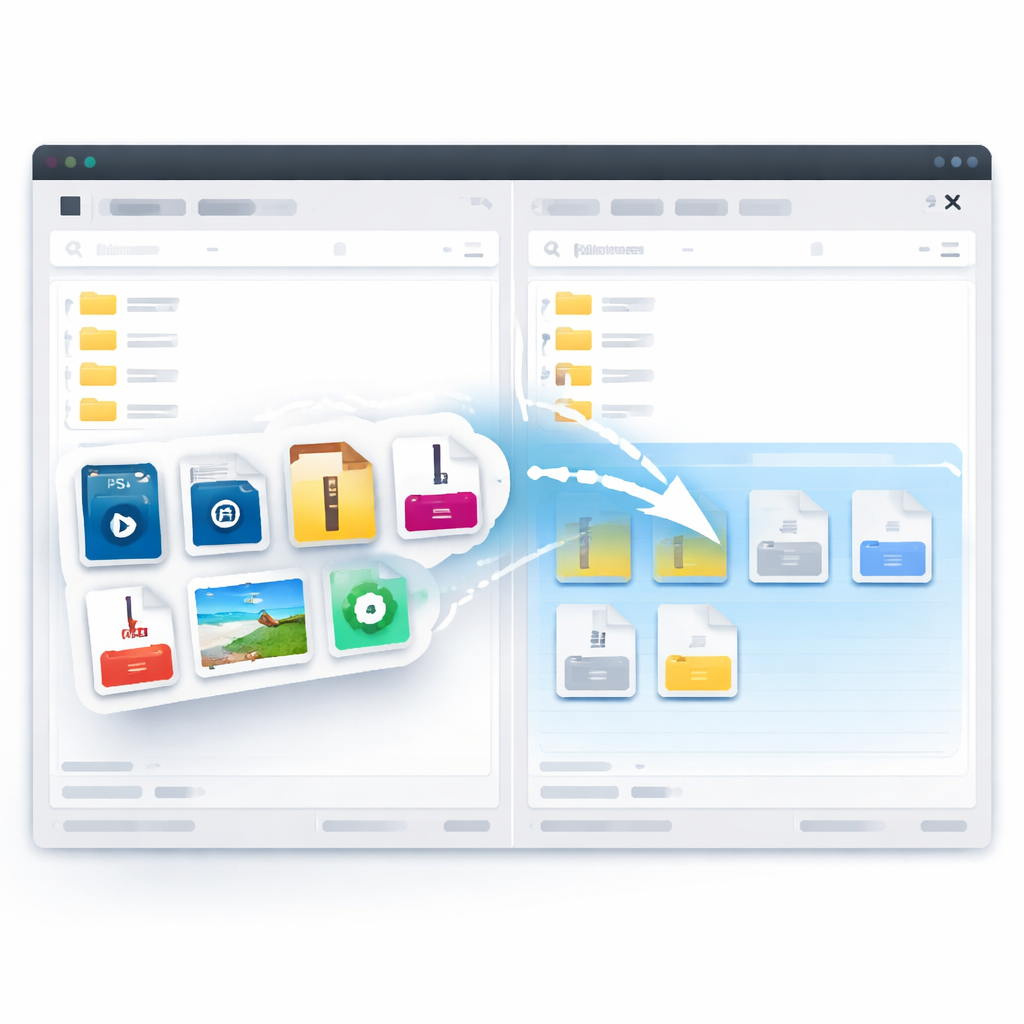
远程媒体全球同步:8K RAW视频的SFTP实战
在远程媒体后期制作流程中,全球工作室之间需要高频同步体积庞大的8K RAW视频资产。为了确保后期制作流程不间断,推荐启用FileZilla的“同步浏览模式”。在此模式下,当您在本地导航切换文件夹时,远程服务器上的对应目录会自动同步切换,确保两端的目录结构完全一致,极大降低了误操作覆盖文件的风险。同时,针对大文件传输,建议在“传输”设置中将“最大并发传输数”调整为10,并启用分块传输。通过SFTP安全通道,8K素材得以在全球节点间高速穿透,配合实时传输日志监控,技术人员可随时掌握每一帧素材的传输状态。

连接异常深度排查:解决超时与防火墙拦截
在实际使用中,用户常会遇到“无法连接到服务器”或“读取目录列表失败”的报错。这通常是由于服务器端的防火墙策略与客户端的连接模式冲突所致。排查时,首要步骤是进入站点管理器,将传输设置中的“传输模式”由“主动(Active)”切换为“被动(Passive)”。被动模式允许客户端主动向服务器的随机端口发起连接,能有效穿透局域网防火墙。此外,若遇到频繁断线,可在设置中将“超时秒数”从默认的20秒延长至60秒,并启用“Keep-Alive”维持通道活跃。若遇到特定文件因权限问题传输失败,需在服务器端使用“CHMOD 755”命令修正目标目录的读写属性。
常见问题
为什么在传输大量小文件时频繁出现“连接被服务器关闭”的错误?
这是因为瞬时建立过多TCP连接触发了服务器的防DDoS保护机制。**可执行结论**:请打开“站点管理器”,选择对应站点,在“传输设置”标签页中勾选“限制同时连接数”,并将“最大连接数”限制在3到5之间,即可彻底解决因并发过高导致的断连问题。
在更新本地文件后,如何快速找出服务器上未更新的旧版本文件?
可以利用FileZilla的目录对比功能。**可执行结论**:在顶部菜单栏选择“查看”->“目录对比”->“启用”,并勾选“对比文件大小”与“对比修改时间”。此时,本地与远程端中存在差异的文件会被高亮标红,您可以直接右键选择“仅传输较新的文件”进行覆盖。
为什么在macOS系统上无法将本地文件拖拽上传到FileZilla窗口中?
这通常是macOS系统的安全隐私权限限制导致的。**可执行结论**:请打开macOS的“系统设置”->“隐私与安全性”->“完全磁盘访问权限”,找到FileZilla并将其开关打开。重启FileZilla后即可正常使用拖拽上传功能。
总结
想要体验极速、安全、无懈可击的传输体验?立即访问 [FileZilla下载中心](/download.html) 获取最新版 FileZilla 及 FileZilla Pro 专业版,开启您的高效数据迁移之旅。如需更多进阶技巧,请查阅我们的 [官方使用教程](/tutorial.html)。
相关阅读:FileZilla使用教程,FileZilla使用教程使用技巧,FileZilla连接SFTP教程:高频办公场景下的安全传输与多端同步实操指南