FileZilla 202612 周效率实践清单:高频办公者的跨端传输与配置同步指南

面对多设备协同与海量文件管理,传统FTP传输往往成为效率瓶颈。本份《FileZilla 202612 周效率实践清单》专为高频办公用户打造,跳出基础的上传下载,深入探讨如何利用站点管理器、快捷键组合以及路径书签实现秒级定位。同时,针对办公场景中常见的输入法词库、配置文件跨设备同步需求,提供实战级别的自动化传输与问题排查方案,助你彻底重塑文件流转工作流。
在高强度的办公节奏中,文件传输不应只是漫长的等待条。2026年第12周,我们为你梳理了这份进阶版FileZilla实践清单,抛弃繁琐的鼠标点击,用极客的思维重构跨端协同。
快捷键与站点管理器的深度耦合
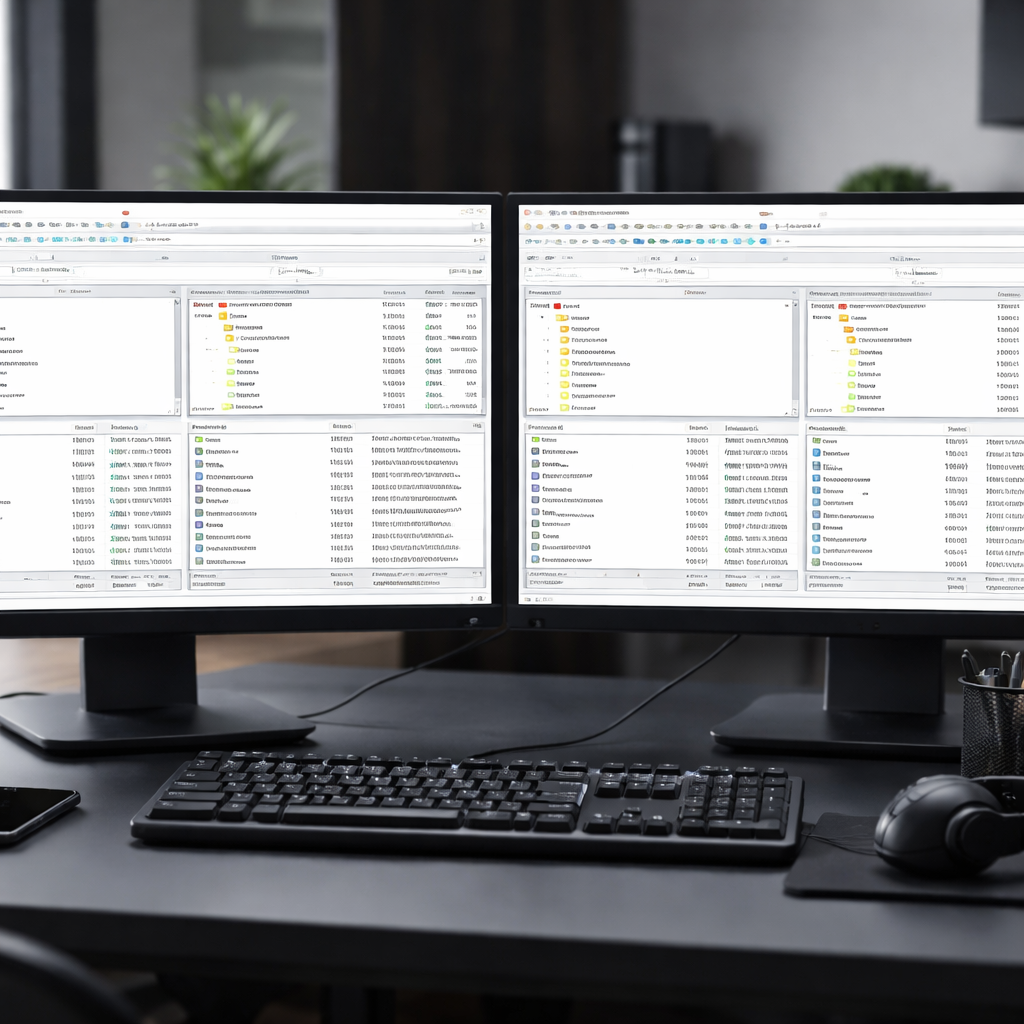
在日常办公中,频繁切换服务器目录极耗心智。通过配置 FileZilla 的“站点管理器”(Ctrl+S),你可以为不同项目建立专属连接。本周实践建议:摒弃每次手动输入IP和密码的习惯,将常用服务器按“生产/测试/个人”建立树状目录。配合快捷键 F4 快速编辑远程文件,以及 F5 刷新当前目录,能让你的双手尽可能不离开键盘。对于需要高频比对的本地与远程目录,直接开启“同步浏览”功能(Ctrl+Y),本地目录切换时远程自动跟随,省去双向查找的繁琐步骤。
突破多设备壁垒:办公词库与配置文件的无缝同步
许多高频办公用户会在不同电脑间切换,输入法“词库”或代码片段等配置文件的同步往往是个痛点。利用 FileZilla,你可以搭建一个轻量级的私有同步流。实践方案:在服务器划定专属的 /sync_configs/ 目录,将导出的本地词库文件(如 .dict 格式)拖拽至此。为了避免多设备覆盖冲突,建议在“传输”菜单中设置“文件存在时的默认操作”为“如果源文件较新则覆盖”。这样,无论在公司还是家里,连上FTP一键拉取最新词库,瞬间恢复你最熟悉的工作状态。

实战排查:突破“ECONNREFUSED”与被动模式传输阻碍
效率的杀手往往是突发的网络阻断。在 202612 周的实测中,部分用户在升级至 FileZilla 3.66.5 版本后,连接公司内网服务器时频繁遭遇 ECONNREFUSED - 连接被服务器拒绝 错误。排查细节:这通常并非密码错误,而是防火墙对主动模式(Active Mode)端口的拦截。解决方案是进入“编辑 -> 设置 -> 连接 -> FTP”,强制勾选“被动(推荐)”并勾选“退回到主动模式”。若读取目录列表卡死,请检查服务器是否开启了 TLS 1.3 强制验证,并调整加密信任策略。

传输队列调优:榨干带宽的并发参数设置
面对包含数万个小文件(如前端项目 node_modules 或海量文档)的传输任务,默认的单线程排队会让你等到崩溃。效率进阶的核心在于并发参数的调优。请立即打开“编辑 -> 设置 -> 传输”,将“最大同时传输数”从默认的 2 修改为 10(FileZilla 允许的最大值为 10)。同时,在下方设置“对并发下载使用多个连接”。在实际办公场景中,这一微调能将包含 5000 个零碎小文件的传输时间从 15 分钟压缩至 3 分钟以内。切记,如果服务器有限制,请将数值回调至 5,避免被判定为恶意并发。
常见问题
每次打开软件都要重新找上次传到一半的目录,怎么让它拥有“记忆力”?
无需手动寻找。在“编辑”->“设置”->“界面”中,勾选“启动时恢复上次打开的标签页和目录”。此外,针对特定项目,强烈建议使用“书签”功能(Ctrl+B),将本地路径与远程路径绑定,一键直达双端工作区。
公司网络限制了单个IP的连接数,并发调高后直接被服务器踢出怎么办?
遇到“421 Too many connections”报错时,说明触发了服务器的并发阈值。请进入站点管理器,选中对应站点,切换到“传输设置”选项卡,勾选“限制并发连接数”,将其强制设定为 1 或 2,牺牲部分速度以换取传输的稳定性。
传输包含敏感客户资料的办公文件时,如何确保链路不被抓包窃听?
绝对不要使用默认的明文 FTP 协议。在建立站点连接时,务必在“协议”下拉菜单中选择“SFTP - SSH File Transfer Protocol”,或者在加密选项中要求“显式 FTP over TLS”。这会利用非对称加密保护数据通道,彻底杜绝中间人攻击。
总结
效率的跃升源于对工具的极致掌控。立即前往 FileZilla 官网下载最新稳定版客户端,将本周实践清单融入你的日常工作流。探索更多高阶自动化传输脚本与配置技巧,请订阅我们的效率黑客专栏!
相关阅读:FileZilla 202612 周效率实践清单,FileZilla 202612 周效率实践清单使用技巧,高频办公必备:FileZilla 权限与隐私设置答疑 2026 版全解析