FileZilla快捷键大全:资深运维与开发者必备的FTP效率手册

针对高频使用FTP/SFTP协议的办公人群,本文深度汇总了FileZilla快捷键大全。从基础的站点管理到进阶的传输队列控制,涵盖了Windows与macOS双端操作逻辑。通过掌握Ctrl+S快速连接、F5刷新列表等核心指令,您能显著提升文件上传下载的响应速度。本文不仅列举常用键位,更结合了多设备同步与实际排查场景,助您在处理海量服务器数据时游刃有余,彻底告别繁琐的鼠标点击操作,实现真正的自动化流转办公。
在追求极致效率的开发与运维工作中,频繁切换鼠标去点击‘连接’或‘刷新’无疑是生产力的杀手。熟练应用FileZilla快捷键大全,不仅能让你的操作如行云流水,更能在处理紧急服务器故障时抢占先机。
核心导航与站点管理:秒级建立连接
在FileZilla 3.x及后续版本中,站点管理器是所有操作的起点。按下 'Ctrl+S' 可立即唤起站点管理器,这比在顶部菜单寻找图标要快得多。如果你需要快速重新连接到上一个服务器,'Ctrl+R' 是你的首选。对于经常在多个测试环境间切换的用户,'Ctrl+T' 开启新标签页配合 'Ctrl+PgUp/PgDn' 进行标签切换,可以实现多服务器同步操作。这种‘盲操’逻辑在处理如Nginx配置同步或多节点日志回传时,能节省至少30%的定位时间。

传输队列与文件控制:告别鼠标拖拽
处理海量碎文件(如WordPress核心库或Node_modules)时,手动拖拽极易出错。使用 'Ctrl+P' 即可一键启动或暂停当前的传输队列。若要将选定文件立即加入队列而不触发自动传输,可使用特定组合。此外,'F5' 键是解决‘文件列表不同步’的特效药。在实际排查中,常遇到服务器端文件已通过脚本更新但本地视图未刷新的情况,此时强制 F5 刷新缓存比重新进入目录更科学。'Ctrl+I' 开启的目录对比功能,则能通过颜色高亮快速识别本地与远端差异。
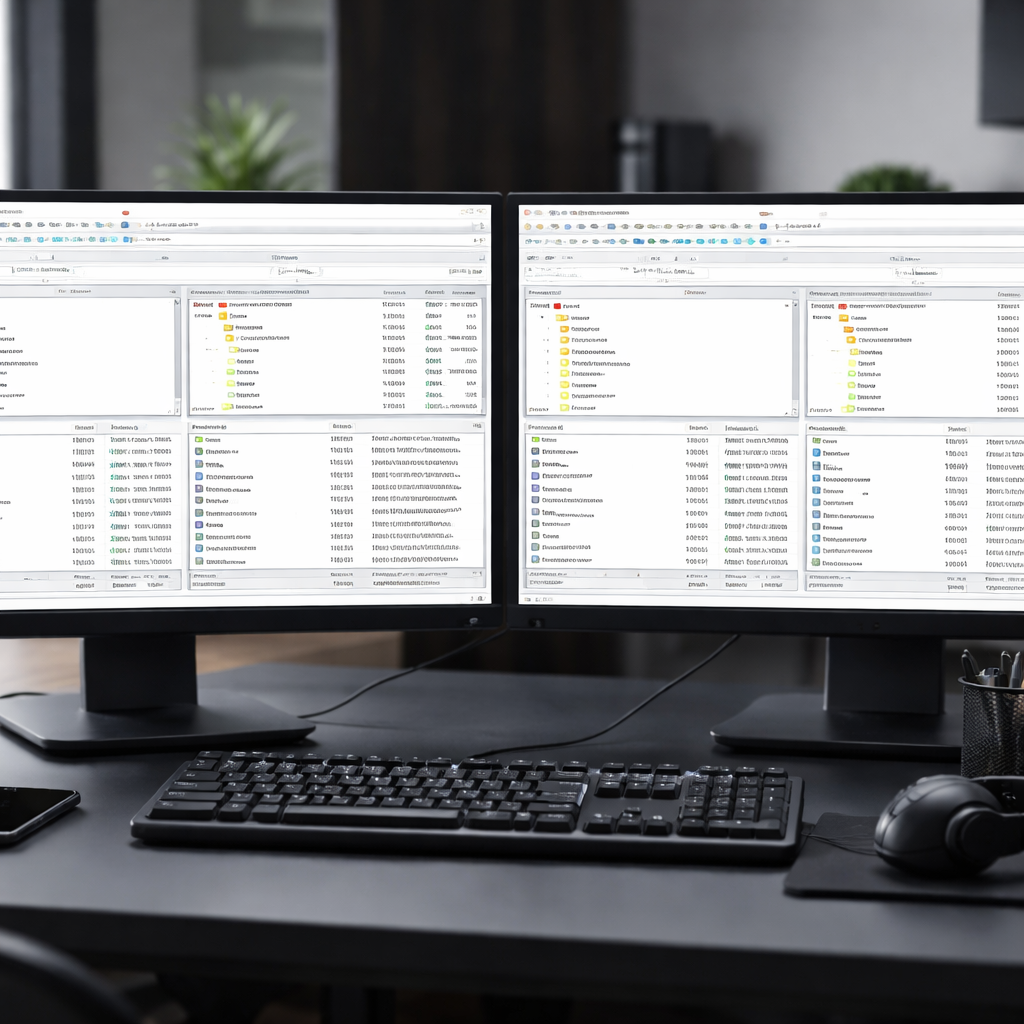
实战场景:解决同步浏览与路径错位
在进行生产环境部署时,开启‘同步浏览’(快捷键 Ctrl+Y)能确保本地与远程目录实时对齐。但真实操作中常会出现路径偏移,例如本地在 /dist 目录,远程却在 /public_html。此时应先通过 'Ctrl+U' 上传当前选定文件,若发现路径不匹配,立即使用 'Ctrl+Z'(在部分自定义配置中关联)或通过快捷键快速切换至手动导航。针对需要频繁修改代码并上传的场景,利用 'F3' 键快速查看远程文件内容,配合外部编辑器保存后自动触发的上传提示,是最高效的闭环流转方式。

进阶技巧:多设备同步与快捷配置导出
对于高频办公用户,快捷键的记忆成本可以通过配置同步来降低。虽然FileZilla原生不支持云同步,但你可以通过 'Alt+F' 进入文件菜单,快速导出站点设置与自定义热键配置(sitemanager.xml)。在更换设备后,通过快捷路径导入即可无缝衔接。此外,针对大批量文件的过滤需求,'Ctrl+L' 激活的过滤器设置能帮你快速屏蔽 .git 或 .DS_Store 等无关文件,确保传输队列的纯净。这种基于快捷键的精细化控制,是区分普通用户与高级效率达人的分水岭。
常见问题
为什么在macOS上部分FileZilla快捷键无法生效?
这通常是由于系统全局热键冲突导致的。在macOS中,大部分 Ctrl 键位需转换为 Command (⌘) 键。例如,打开站点管理器应使用 '⌘+S'。若依然失效,请检查系统偏好设置中的‘快捷键’面板,确保没有其他程序占用了该组合。
如何通过快捷键快速定位到特定的本地文件夹?
FileZilla本身不提供直接跳转任意路径的热键,但你可以利用 'Alt+Down' 进入路径历史记录。更高效的方法是将常用路径设为‘书签’,通过 'Ctrl+B' 快速唤起书签管理器,实现一键跨目录跳转。
传输失败时,有没有快捷键能一键重试所有错误任务?
目前FileZilla未预设直接重试错误任务的单键快捷键。但你可以先用 'Ctrl+Tab' 切换到底部传输面板,右键点击(或使用 Shift+F10 模拟右键)失败列表,配合方向键快速选择‘重置并重新放入队列’,这比逐个点击效率更高。
总结
立即下载最新版 FileZilla 并导入效率配置包,开启你的极速传输之旅!