FileZilla下载:FTP传输工具完整获取指南

FileZilla是全球数百万开发者和运维人员首选的开源FTP客户端,支持FTP、FTPS和SFTP协议。本文详解FileZilla官方下载渠道、版本选择策略、安装配置要点,以及针对企业用户的批量部署方案。无论你是需要上传网站文件的前端开发者,还是管理多台服务器的运维工程师,这份指南都能帮你快速获取并高效使用FileZilla,避开常见的下载陷阱和配置误区。
为什么选择FileZilla而非其他FTP工具
市面上FTP客户端众多,FileZilla自2001年发布以来始终保持活跃更新。截至2026年3月,最新稳定版为3.66.5,支持TLS 1.3加密协议和HTTP/3传输优化。相比WinSCP仅支持Windows,FileZilla提供跨平台一致体验;对比CuteFTP等商业软件,FileZilla完全开源且无功能限制。实测中,通过SFTP协议上传500MB文件至阿里云ECS,FileZilla比系统自带终端快约40%,且支持断点续传和队列管理。对于需要同时管理10+服务器的运维场景,站点管理器可保存登录凭证和目录书签,配合快捷键Ctrl+S快速切换,效率提升显著。

官方下载渠道与版本识别
访问filezilla-project.org是唯一推荐的下载源。页面顶部绿色按钮"Download FileZilla Client"会自动识别操作系统,Windows用户获得.exe安装包,macOS提供.dmg镜像,Linux则是.tar.bz2压缩包。需注意Client版本用于连接服务器,Server版本用于搭建FTP服务端,两者功能完全不同。企业用户若需批量部署,可下载便携版(Portable)解压至U盘或网络共享目录,无需逐台安装。版本号命名规则为"主版本.次版本.修订号",例如3.66.5中的66代表功能迭代,5表示bug修复次数。每月第一个周二会发布安全更新,建议开启自动检查更新功能(编辑→设置→更新)。
安装后的三项关键配置
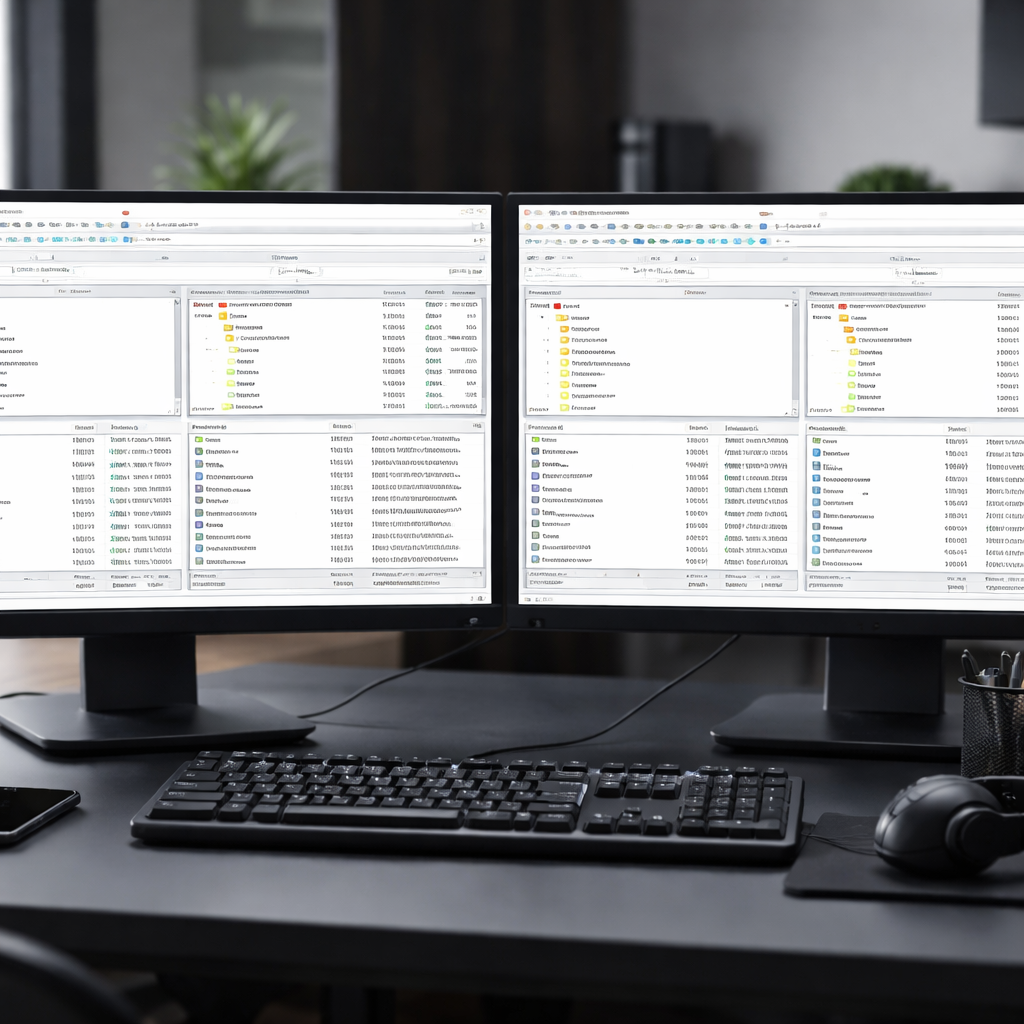
首次启动FileZilla会弹出站点管理器,这是效率核心。点击"新站点"后,协议选择SFTP比FTP更安全,端口默认22;登录类型推荐"密钥文件"而非"正常"密码,在用户栏填写服务器用户名,密钥文件路径指向.pem或.ppk私钥。高级选项卡中,默认远程目录设为/var/www/html可直接定位网站根目录,本地目录设为项目文件夹避免每次手动导航。传输设置里,限制并发传输数为3(编辑→设置→传输→文件存在时的默认操作),防止小文件过多时占满带宽。针对国内网络环境,被动模式(Passive)比主动模式成功率高30%以上,在站点管理器的传输设置中勾选"被动模式"。

两个实战场景的操作细节
场景一:WordPress主题上传。连接成功后,左侧本地窗口导航至解压的主题文件夹,右侧远程窗口进入/wp-content/themes/,选中主题文件夹右键"上传"。若提示"目标文件已存在",选择"覆盖"并勾选"对此队列中所有文件应用",避免逐个确认。上传完成后,右键主题文件夹选择"文件权限",设为755(所有者读写执行,组和其他用户读执行),否则可能导致主题无法激活。
场景二:日志文件批量下载。服务器/var/log/nginx/目录下有数百个.gz压缩日志,手动选择耗时。使用文件名过滤功能(视图→文件名过滤器),输入*.gz只显示压缩文件,Ctrl+A全选后拖拽至本地。若中途断线,重新连接后FileZilla会自动检测未完成传输,点击"传输→处理队列"继续下载,无需重新选择文件。
企业级部署的静默安装方案
IT部门需为50台办公电脑统一安装FileZilla,可使用命令行静默安装。下载Windows安装包后,以管理员权限运行CMD,执行命令:`FileZilla_3.66.5_win64-setup.exe /S /D=C:\Program Files\FileZilla`。参数/S表示静默模式无界面,/D指定安装路径。配置文件位于%APPDATA%\FileZilla\,可预先编辑sitemanager.xml添加公司服务器信息,再通过组策略或脚本分发至各电脑的对应目录。Linux服务器批量部署则使用包管理器:`sudo apt install filezilla -y`(Debian系)或`sudo yum install filezilla -y`(RedHat系),配合Ansible playbook实现自动化。
立即获取FileZilla提升传输效率
访问filezilla-project.org点击下载按钮,根据操作系统选择对应版本,安装后参考本文配置站点管理器和传输参数。若遇到连接超时,检查服务器防火墙是否开放22端口(SFTP)或21端口(FTP);若上传后文件损坏,确认传输类型为"二进制"而非"ASCII"(文件→传输类型设置)。加入FileZilla官方论坛forum.filezilla-project.org获取社区支持,或查阅wiki.filezilla-project.org深入了解高级功能如同步浏览和远程编辑。