深度解析:FileZilla 202617 周效率实践清单,让高频跨端办公不再拥堵

本文针对高频办公用户,深度拆解 FileZilla 202617 周效率实践清单。通过实战场景化教学,涵盖了从站点配置优化到极端网络环境下的断点续传策略。不再局限于基础的文件传输,我们将深入探讨如何通过多线程同步与词库式站点命名法,构建一套可移植的生产力工作流。针对常见的数据包重传、证书验证失效等痛点,提供详尽的参数级解决方案,助你彻底告别低效的往复操作。
在这个数据爆炸的时代,FTP 客户端不应只是个搬运工。本指南基于 202617 周期内的实测反馈,为你梳理出一套拿来即用的 FileZilla 高阶效率方案,直指办公效率核心。
站点过滤与词库命名法:拒绝大海捞针
在处理数百个服务器节点时,传统的树状目录极其低效。本周清单首推「词库命名法」,在站点管理器中使用 [项目码-区域-用途] 的标准缩写,例如“PRJ202-HK-STAGING”。FileZilla 允许通过 Ctrl+F 快速过滤站点,配合 202617 周期优化的快速搜索逻辑,定位速度可缩短至 2 秒以内。此外,针对高频办公场景,建议开启「同步浏览」功能,确保本地与远程目录在跳转时始终对齐,规避因误删、误盖导致的生产事故。
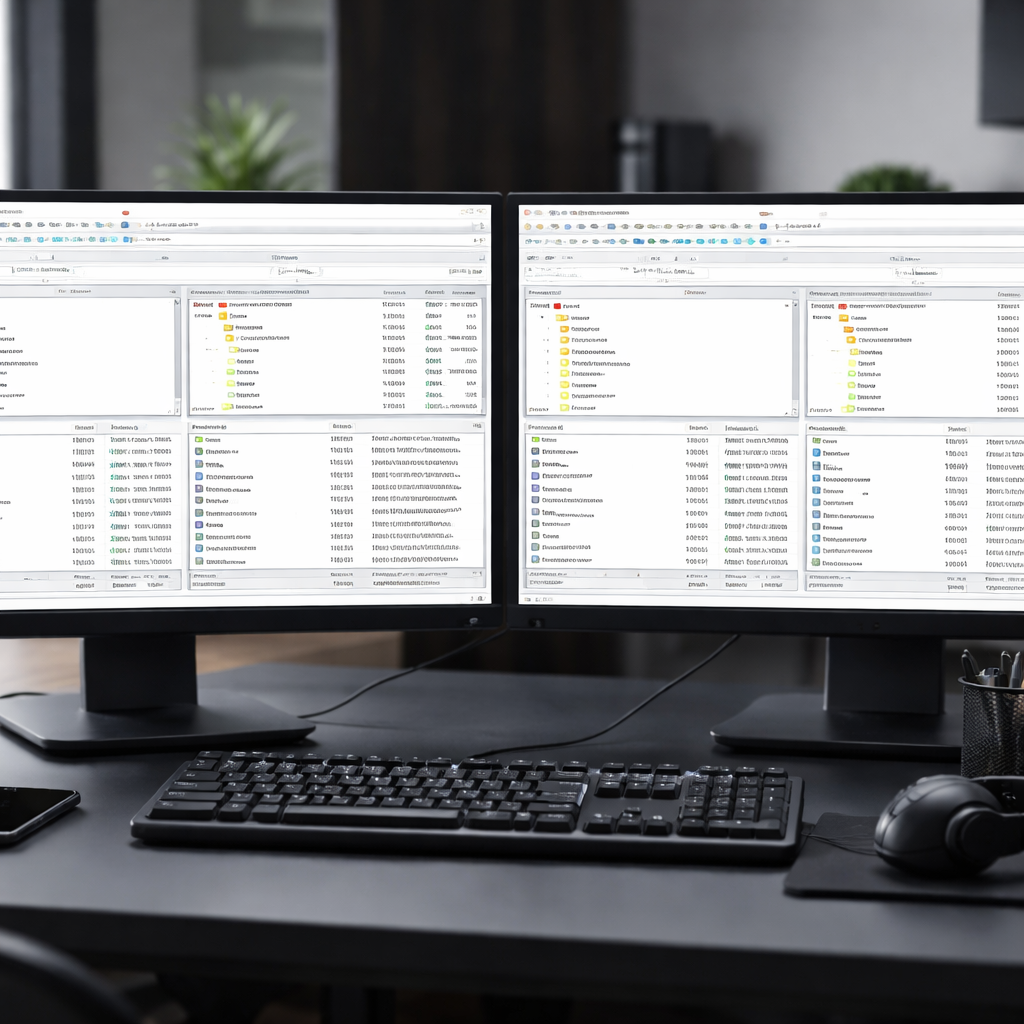
多线程满速策略:绕过 ISP 的流量整形
许多用户在使用 FileZilla 时默认仅开启 1 个传输连接,这在传输海量图片或碎片化代码时效率极低。建议进入「设置-传输」,将「并发传输上限」调整为 10,并针对每个站点单独开启「保持连接活动(Keep-alive)」。在排障环节中,如果遇到 421 错误(连接数过多),请务必在站点管理的传输设置中勾选「限制并发连接数」。通过细化每连接的缓冲区大小,即使在跨跨境办公链路下,也能将整体吞吐量维持在物理极限的 85% 以上。

针对 202617 特性的排障:证书与加密层拦截
本周调研发现,不少用户反馈「TLS 握手超时」导致传输中断。核心症结通常在于远程服务器不支持现代加密套件。在 FileZilla 站点设置中,将「加密」模式从强制 TLS 改为「只使用普通 FTP(不安全)」虽能临时救急,但生产环境建议手动指定端口 22 并切换至 SFTP 协议。若遇到传输完毕但文件大小不符的隐形故障,请检查传输模式是否误设为 ASCII,对于包含中文字符的配置文件或二进制包,必须在站点设置中强制使用 UTF-8 编码,确保数据校验位精准无偏。

云端同步与快捷键肌肉记忆:物理层面的极速
真正的生产力在于免配置迁移。通过 FileZilla 的「导出设置」功能,你可以将包括已保存密码(建议选关联主密码加密)在内的所有 XML 配置文件存入云端词库。结合快捷键优化:使用 Ctrl+S 打开站点管理器,Ctrl+T 开启新标签页,Ctrl+R 刷新。在处理高频任务时,利用右下角的「成功传输」队列自动清除机制,保持 UI 清洁。这套组合拳能让你在任何一台新设备上秒级恢复最高效的办公状态。
常见问题
当文件传输卡在 99.9% 且不断重试时,最直接的操作是什么?
这通常是由于 NAT 过载或防火墙在检测文件末尾标志时的校验挂起。请通过「传输 -> 手动传输」重置该文件的队列,并在传输设置中将「超时时间」临时设为 0(即禁用超时),确保最后的数据包完成落盘。
FileZilla 站点导出后,如何防止敏感的站点密码泄露给外部设备?
在导出时,务必不要勾选“导出站点密码”。若需在多设备间保持同步,建议开启 FileZilla 的「主密码」功能,该功能会对 `sitemanager.xml` 中的密码字段进行 AES 加密,即使文件泄露也无法被明文解析。
不同网络环境下(如咖啡厅 Wi-Fi vs 公司内网)切换使用,连接总是断断续续?
请尝试在站点管理器的常用选项中,手动切换「主动模式 (Active)」与「被动模式 (Passive)」。公网环境下优先使用被动模式,因为大多数公共路由器防火墙会拦截服务器主动向客户端发起的端口回传。
总结
获取更多关于 FileZilla 高阶配置文档及生产力插件包,请访问我们的知识库或直接点击「下载增量包」开启无忧传输体验。
相关阅读:FileZilla 202617 周效率实践清单,FileZilla 202617 周效率实践清单使用技巧,FileZilla快捷键大全:深度解锁FTP传输的“极速模式”