FileZilla 办公 下载与安装指南 202610:Windows、macOS 与 Linux 高效传输配置
截至2026年10月,FileZilla仍是高频办公用户处理远程文件的重要工具,支持FTP、SFTP及多种云端协议。本指南围绕下载入口、系统选择、安装步骤、站点连接、快捷操作、多设备同步和常见故障排查展开,帮助你在Windows、macOS或Linux电脑上快速建立稳定的文件传输流程,并根据办公协作、远程媒体制作与大规模数据迁移需求选择合适方案。

高频办公用户安装FileZilla时,重点不只是完成软件部署,还要确认操作系统、连接协议、远程目录和团队文件规则。建议从站点下载入口开始,根据设备选择Windows、macOS或Linux版本,再通过站点管理器保存常用连接,减少每天重复输入主机、账号和路径的时间。对于安全传输、云端同步和大规模数据迁移,可结合FileZilla Pro及官方使用指南配置更完整的工作流。
先确认系统,再从官方入口下载
打开站内下载入口 /download.html,先按照办公电脑的系统选择安装包。Windows下载入口提供64位版本,适用于Windows 10、Windows 11及更高版本;macOS安装包为.dmg格式,同时支持Apple Silicon的M1、M2、M3处理器和Intel处理器;Linux则针对Debian、Ubuntu、Fedora等主流发行版优化。下载前应核对系统架构与文件来源,避免把安装包保存到临时目录后误删。若工作涉及云端协议、企业级同步或复杂迁移,可进一步了解FileZilla Pro;普通FTP或SFTP办公传输则先完成基础版安装即可。

安装后建立可复用的办公连接
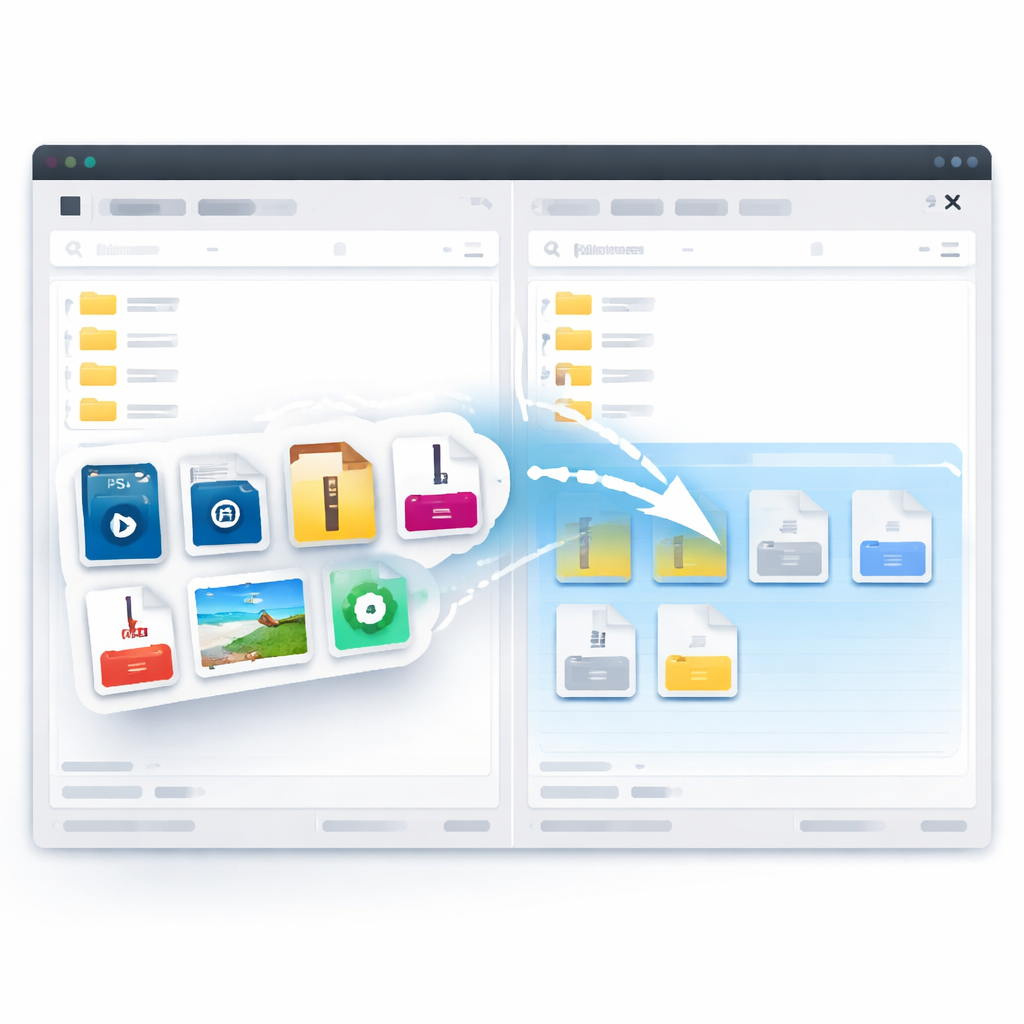
安装完成后,打开FileZilla并使用站点管理器保存常用主机、协议、端口、用户名和默认远程目录。办公团队可按“客户名称-环境-用途”统一站点命名,把项目编号、文件夹命名规则和高频术语整理进共享词库,减少因大小写、日期或版本标记不一致造成的误传。日常操作可使用拖放完成上传下载,并利用队列观察大量文件的处理顺序;需要重复切换本地与远程位置时,固定常用目录、配合键盘导航和同步浏览模式,能明显降低鼠标往返次数。密码、密钥和权限信息应遵循公司安全规范保存,不要直接写入公共文档。

真实场景:迁移海量数据时减少人工核对
例如团队要把本地历史资料迁移到Amazon S3 Glacier,逐个打开文件核对既耗时又容易遗漏。FileZilla Pro可用于企业级工作流,结合递归目录对比与“大小及时间戳”同步算法,先识别本地和目标端的差异,再处理新增或变更内容。站内资料显示,该类流程可减少45%的人工校验时间。执行前应先抽取一个项目目录做小规模试传,确认目标路径、权限和文件名编码,再分批加入传输队列。迁移过程中保留日志,完成后随机检查大文件、嵌套目录和修改时间,避免只看到任务完成就直接清理源数据。
真实场景:8K素材同步与连接故障排查
远程媒体团队在不同工作室之间传输8K RAW素材时,可通过SFTP建立加密传输,并使用同步浏览模式让本地与远程目录保持对应,减少把素材放错项目文件夹的风险。若登录成功却无法列出目录,先查看协议是否误选为FTP,再核对服务商提供的端口、账号权限和远程根目录;若目录能打开但文件传输停滞,应检查办公防火墙、代理设置和网络稳定性,并先用小文件验证。若中文文件名显示异常,优先确认服务器编码和客户端目录设置。排查时保留失败任务日志,记录时间、路径和错误信息,便于管理员定位权限或网络问题。
多设备协作时保持目录与版本一致
高频办公用户经常在Windows台式机、macOS笔记本和Linux服务器之间切换,建议为同一项目设置一致的本地目录层级、远程目录名称和文件命名规则,再分别保存对应站点配置。多人协作时,不要只依赖文件名判断是否需要覆盖,应结合大小与时间戳进行目录比较,并为正在编辑、待审核和已归档文件设置明确状态。需要跨地域同步时,可先按部门或项目拆分传输队列,避免一次性处理过多小文件导致等待时间过长。每次更新前保留重要版本的备份,完成后检查数量、总大小和关键文件打开结果,确保多设备之间的工作副本可追溯。
常见问题
办公电脑应该下载哪个FileZilla安装包?
Windows用户优先选择下载页提供的64位版本,适用于Windows 10、Windows 11及更高版本;macOS用户根据设备选择支持Apple Silicon或Intel处理器的.dmg安装包;Linux用户可按Debian、Ubuntu、Fedora等发行版的实际环境部署。无法确认系统架构时,先在系统设置中查看设备信息,再从 /download.html 进入对应下载入口。
为什么能登录服务器,却看不到远程文件?
这通常与远程目录权限、协议选择、端口或服务器路径有关。先确认连接配置没有把SFTP误设为FTP,核对服务商提供的端口和账号权限,再检查默认远程目录是否存在。若仍无目录列表,查看FileZilla消息日志,并用一个权限明确的小目录测试,便于区分账号问题、服务器配置问题和网络防火墙问题。
多台设备同步办公文件时,怎样避免覆盖错误版本?
先统一本地与远程目录结构、项目命名和文件状态标记,再使用目录比较查看文件大小与时间戳差异。重要资料应分批传输并保留备份,完成后核对文件数量、总大小和关键文件内容。涉及云端同步、海量数据迁移或复杂权限时,可参考官方教程并评估FileZilla Pro的递归目录对比与同步能力。
总结
现在前往 /download.html 选择适合你设备的FileZilla安装包,完成安装后即可开始FTP或SFTP办公传输;如需云端同步、8K媒体协作、大规模数据迁移或DevOps自动化部署,请继续查看官方使用指南与FileZilla Pro方案,获取更完整的配置方法。
相关阅读:FileZilla 办公 下载与安装指南 202610,FileZilla 办公 下载与安装指南 202610使用技巧,FileZilla 面向高频办公用户的使用技巧 202610:快捷传输、同步与排错指南