FileZilla 办公 下载与安装指南 202609:Windows、macOS与Linux高效传输配置
截至2026年09月,FileZilla仍适合高频办公用户处理FTP、SFTP及云端文件传输。本指南围绕下载入口、系统选择、安装检查、站点配置、快捷操作、多设备同步和常见故障排查展开,帮助你在Windows、macOS或Linux上快速建立稳定的文件传输流程,并区分FileZilla与FileZilla Pro在云端同步、大规模迁移等场景中的适用范围。
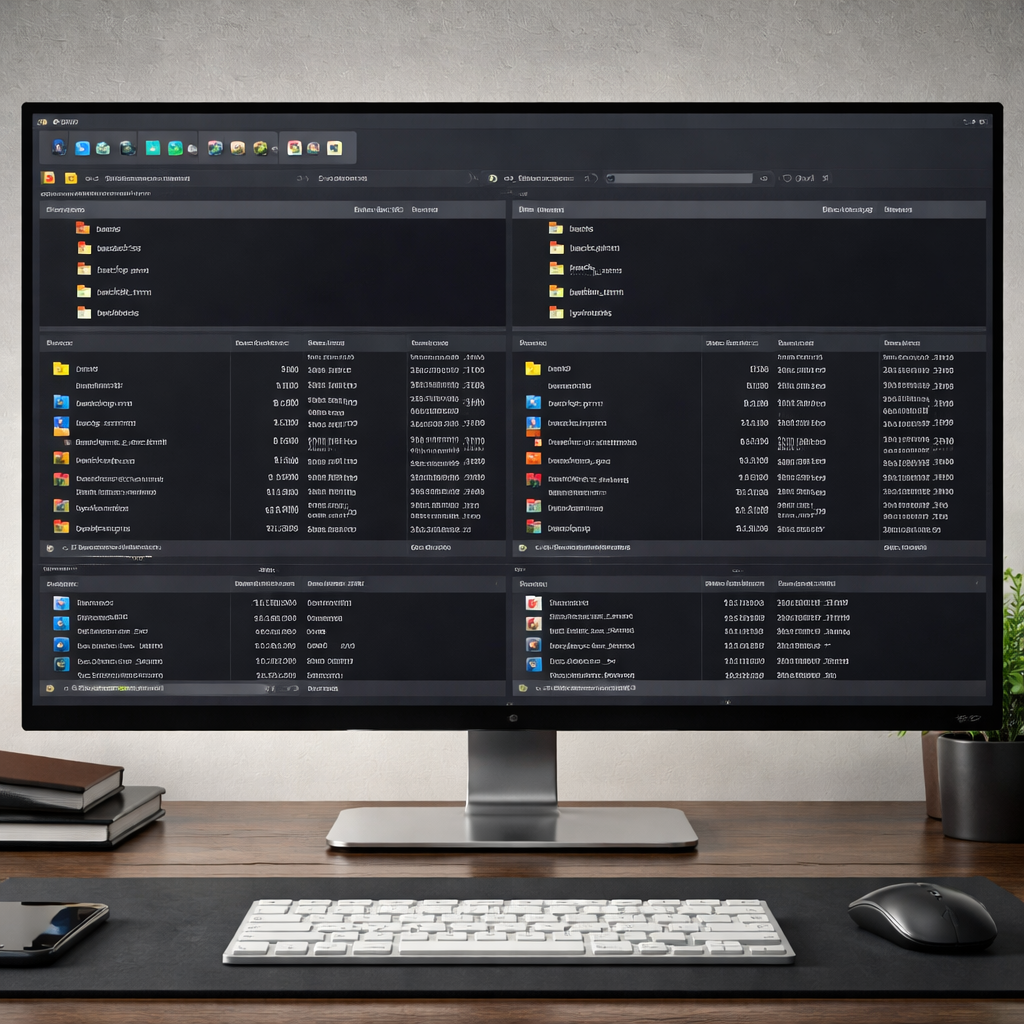
面向需要频繁上传、下载、归档和跨设备协作的办公用户,FileZilla可以作为统一的文件传输中枢。建议先从站内下载入口选择系统,再按连接协议、账号权限和同步需求完成配置。普通FTP或SFTP传输可使用FileZilla,涉及云端协议、PB级数据迁移和企业级工作流时,再评估FileZilla Pro。
先按办公电脑选择正确下载包
截至2026年09月,站内下载入口为 /download.html。Windows用户优先选择Windows 64-bit版本,页面标注适用于Windows 10、Windows 11及更高版本,并提供.exe安装包。macOS用户可选择.dmg版本,该页面说明原生支持Apple Silicon的M1、M2、M3处理器及Intel处理器。Linux用户则应结合发行版选择适配包,页面重点覆盖Debian、Ubuntu、Fedora等主流系统。下载前先确认系统架构、管理员权限和磁盘空间,避免把Windows安装包复制到Mac或Linux上反复尝试。

安装后先完成一轮安全检查
Windows安装时建议使用具备管理员权限的账户,并将安装文件来源限定为站内下载页,完成后从开始菜单启动FileZilla。首次打开后,不要立即把账号密码写入临时文本或聊天工具;进入站点管理器创建连接,协议优先选择SFTP,端口按服务商提供的信息填写,主机名、用户名和认证方式逐项核对。若公司电脑有终端安全软件,连接失败时先查看是否拦截FileZilla网络访问,再联系IT确认防火墙策略。安装完成后打开帮助或版本检查入口,保持使用当前稳定版,不凭文件名猜测版本号。
把高频传输动作变成固定流程
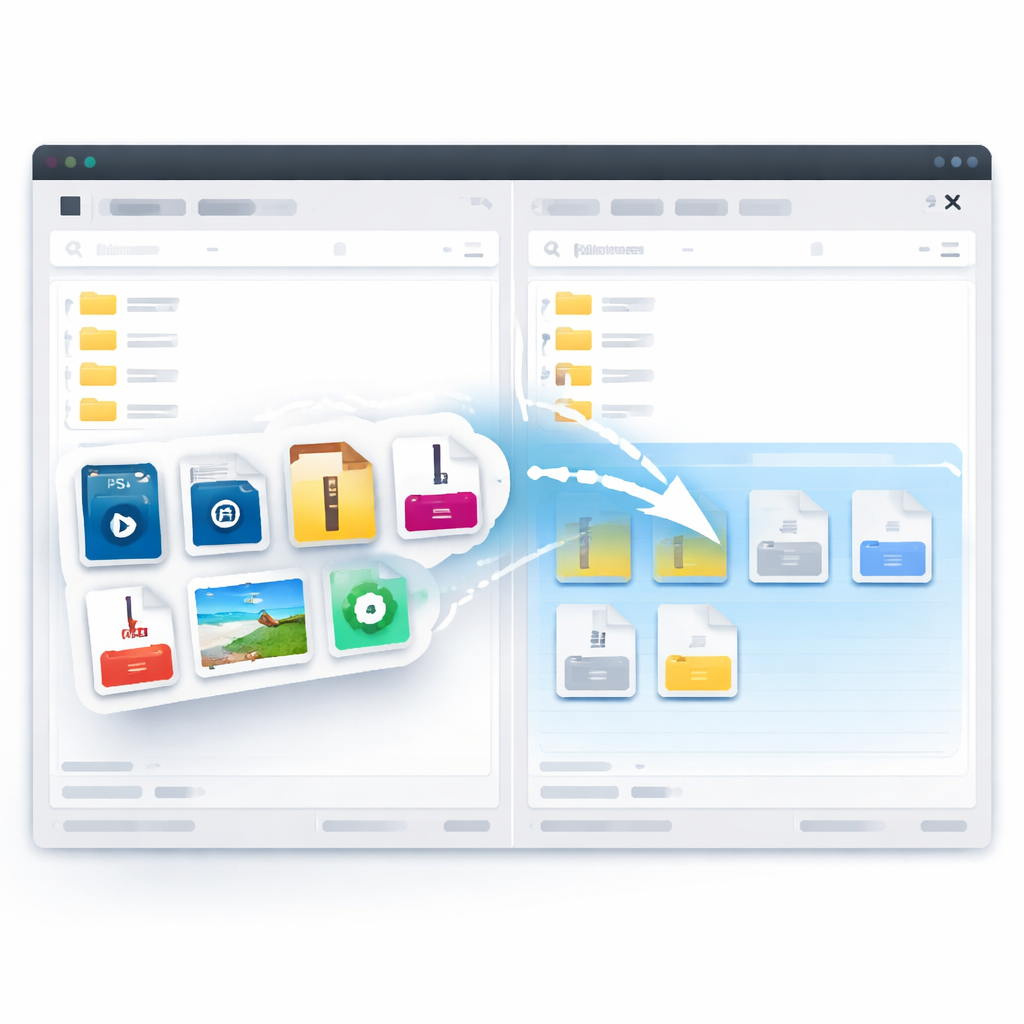
办公场景中,建议为客户、项目或部门分别建立站点记录,避免每次手工输入服务器地址。常用操作可配合键盘完成:使用Ctrl+S打开站点管理器,Ctrl+T建立新的标签页,Ctrl+W关闭当前标签页;实际快捷键以安装版本菜单显示为准。上传前先确认本地与远程目录,下载后检查队列状态和失败项,不要只看窗口是否关闭。若涉及客户资料,可在传输前按项目、日期和文件类型统一命名;FileZilla本身不是词库管理工具,团队的客户简称、交付命名规则和关键词清单应在协作平台维护,再按规则整理文件。

多设备同步要控制配置与凭据风险
需要在办公室电脑、家用电脑和笔记本之间保持工作一致时,可以统一站点命名、远程目录和本地项目目录,并通过站点管理器维护连接配置。导出或迁移配置前要注意其中可能包含服务器地址、用户名和已保存凭据,不能直接放入公开网盘或发送到群聊;更稳妥的做法是使用SFTP、限制文件访问权限,并在新设备导入后立即检查密码和密钥策略。若团队还需要将本地数据同步到Amazon S3 Glacier等云端存储,或处理PB级历史数据,应查看FileZilla Pro相关能力,而不是把普通FTP连接当作云端备份方案。
两个高频问题的现场排查方法
场景一:点击连接后提示超时。先确认主机名和端口是否来自服务商当前配置,再检查协议是否误选FTP而服务器要求SFTP;随后让IT确认公司代理、防火墙或VPN是否限制该端口。场景二:文件显示上传完成但远程目录看不到。先按远程目录刷新,确认是否进入了同名子目录,并检查队列中是否仍有失败任务;若文件名含特殊字符或权限不足,可改用规范英文命名并让管理员核对目标目录写入权限。大文件传输则应等待队列完成后再关闭程序,避免只依据本地窗口状态判断结果。
常见问题
办公电脑是Mac,应该下载哪一个FileZilla文件?
从 /download.html 选择macOS的.dmg版本。页面说明该版本支持Apple Silicon的M1、M2、M3处理器及Intel处理器。安装前可在“关于本机”查看芯片类型;如果安装后无法打开,再检查系统安全设置是否拦截了来自网络的应用。
为什么账号密码正确,FileZilla仍然无法连接?
连接成功不仅取决于账号密码,还取决于协议、端口、主机名、网络策略和目录权限。先确认服务器要求FTP还是SFTP,再核对端口和地址;公司网络下还要排查代理、VPN与防火墙。若能登录但无法上传,重点检查远程目录的写入权限。
如何把FileZilla配置带到另一台办公设备?
可以整理站点管理器中的连接信息后迁移,但导出的配置可能包含敏感凭据,不能直接上传公共网盘或发送给无关人员。建议先删除不再使用的站点,使用受控存储传递配置,在新设备导入后重新验证SFTP密钥、密码、默认目录和访问权限。
总结
现在访问 /download.html,根据Windows、macOS或Linux系统选择FileZilla下载包,完成安装后从站点管理器建立首个FTP或SFTP连接。需要云端同步、大规模数据迁移、远程媒体协作或DevOps部署,可继续查看FileZilla Pro与官方使用指南,按实际业务规模选择合适方案。
相关阅读:FileZilla 办公 下载与安装指南 202609,FileZilla 办公 下载与安装指南 202609使用技巧,FileZilla 202638 周效率实践清单:办公传输、快捷操作与多设备同步