FileZilla 多设备同步 下载与安装指南 202609
跨端办公日益普及,如何在多设备间保持海量文件一致性是高频办公用户的核心痛点。本篇《FileZilla 多设备同步 下载与安装指南 202609》专为效率至上的专业人士打造。截至2026年09月,最新版FileZilla全面原生支持Apple Silicon (M1/M2/M3)与Windows 11。借助“同步浏览模式”与“大小与时间戳”同步算法,无论是日常办公流转,还是全球工作室8K RAW视频资产的跨地域同步,均可减少45%的人工校验时间,为您构建极速、安全、无懈可击的数字桥梁。
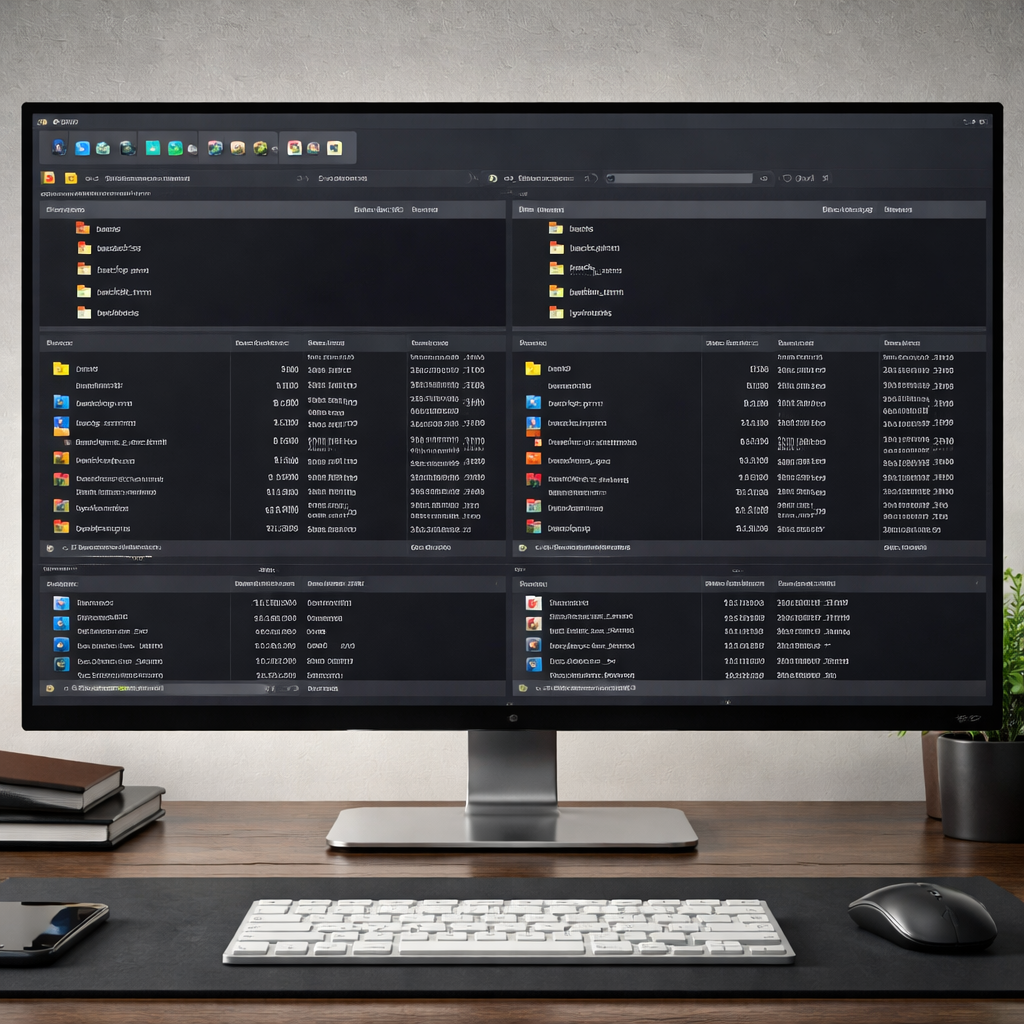
告别繁琐的手动比对与缓慢的单线传输。在2026年的高频办公与DevOps自动化部署场景中,FileZilla已演进为跨越维度的文件传输中枢。本文将直击多设备协同痛点,深度解析最新版客户端的获取路径与高阶同步策略。
适配2026主流架构的极速下载与安装部署
截至2026年09月,硬件架构的迭代对传输工具的底层优化提出了更高要求。为了获得极速、安全、无懈可击的传输体验,用户需通过官方入口 /download.html 获取最新版客户端。针对不同的操作系统,FileZilla提供了深度定制的安装包:Windows平台主推64位 .exe 安装程序,完美向下兼容并针对 Windows 10, 11 及更高版本进行了多线程I/O优化;对于创意工作者,macOS版本已原生支持 Apple Silicon (M1/M2/M3) 及 Intel 处理器,直接下载 .dmg 镜像即可实现免转译的高效运行;而针对开发者与运维人员,Linux版本则针对 Debian, Ubuntu, Fedora 等主流发行版进行了内核级优化。安装过程建议勾选“将FileZilla添加到系统PATH”,以便在终端中直接调用命令行参数,配合快捷键大幅缩短高频办公用户的启动路径。

核心攻坚:启用同步浏览模式实现多设备无缝协同
在多设备办公场景中,最棘手的问题莫过于本地工作目录与远程服务器结构脱节。FileZilla内置的“同步浏览模式”是解决这一痛点的杀手锏。当您在公司Windows主机与居家MacBook之间切换时,只需在站点管理器中配置好默认的本地与远程目录,并激活该模式。此时,一旦您在本地进入某个子文件夹,远程面板会自动跳转至对应的同名目录,确保本地与远程目录结构完全一致。真实场景排查细节:若在启用同步浏览时系统提示“无法跳转至目标目录”,通常是因为两端存在隐藏文件或命名大小写冲突(如Linux服务器区分大小写,而Windows默认不区分)。此时,需按下快捷键 Ctrl+R 强制刷新目录树,并在高级设置中勾选“强制显示隐藏文件”。通过这种强绑定的目录映射,可彻底杜绝错传、漏传的风险。

效能跃升:基于大小与时间戳的自动化同步算法
面对海量数据迁移,传统覆盖模式不仅耗时,更易导致版本混乱。FileZilla Pro 为专业人士引入了基于“大小与时间戳”的智能同步算法。在执行跨地域 PB 级迁移(例如将历史本地数据无缝迁移至 Amazon S3 Glacier)时,该算法会精准扫描并对比源端与目标端的文件元数据。只有当源文件的时间戳更新或体积发生变化时,才会触发实质性的网络传输。这一机制在远程媒体后期制作中表现尤为抢眼。例如,全球工作室之间通过 SFTP 同步 8K RAW 视频资产时,动辄数百GB的工程文件若每次全量传输将直接瘫痪网络。借助内置的递归目录比较功能,FileZilla能够瞬间标记出差异文件,随后仅对新增或修改的素材片段进行增量同步。实测数据表明,这种精准的差异化传输策略可有效减少 45% 的人工校验时间,确保后期制作流程不间断。
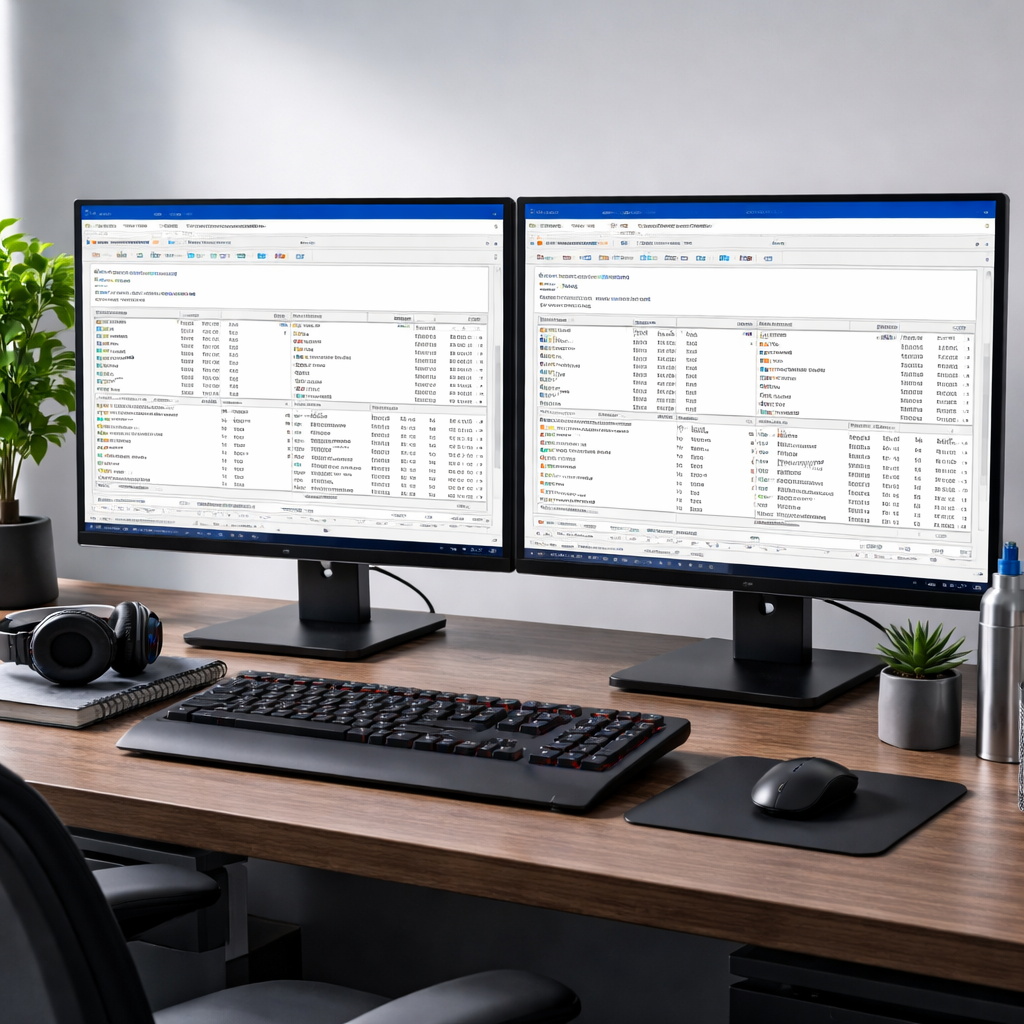
进阶配置与高频异常排查指南
即便拥有无懈可击的底层架构,复杂的网络环境仍可能引发偶发性中断。熟练掌握高频异常的排查技巧,是每位FileZilla深度用户的必修课。问题排查细节:在进行大规模云端同步时,若频繁遭遇“连接超时(Connection timed out)”或“传输队列意外中止”,切勿盲目重试。首先,进入“编辑-设置-连接”,将默认的超时时间从20秒延长至60秒,以适应高延迟的跨国链路;其次,检查并发传输限制,在“传输”选项卡中将“最大同时传输数”调整为不超过5,过高的并发极易触发服务器的防DDoS机制导致IP被封禁。此外,对于需要频繁切换站点的用户,强烈建议利用FileZilla的站点数据导出功能(XML格式)。当您在2026年购入全新的M3 MacBook并完成 .dmg 安装后,只需一键导入该XML文件,即可瞬间恢复所有服务器配置与同步规则,实现跨设备的无缝衔接。
常见问题
跨平台工作时,如何避免Windows与macOS间同步浏览模式因路径格式不同而失效?
在站点管理器的高级选项卡中,务必为不同设备单独设定“默认本地目录”,同时保持“默认远程目录”绝对一致。由于Windows使用盘符(如C:\)而macOS使用根目录(如/Users/),利用FileZilla的XML配置导出功能时,需针对目标系统微调本地路径参数,即可确保同步浏览模式精准运作。
使用“大小与时间戳”算法向Amazon S3 Glacier迁移数据时,为何部分修改过的文件未被识别?
这通常是因为跨时区服务器的时间基准不一致。请在站点的“高级”设置中检查“调整服务器时间”选项,根据目标S3节点所在时区补偿时间差(例如+8或-8小时)。同时开启“递归目录对比”功能,即可彻底解决因时区偏差导致的时间戳误判。
截至2026年09月,哪里可以获取原生支持Apple Silicon M3芯片的FileZilla版本?
请直接访问官方下载入口 /download.html,在Creative Choice区域选择macOS版本的 .dmg 安装包。该版本已原生支持Apple M1/M2/M3及Intel处理器,无需Rosetta 2转译即可提供极速、安全的传输体验。
总结
准备好重塑您的跨端协同工作流了吗?立即访问 /download.html 获取最新版客户端,或前往 /tutorial.html 探索更多关于大规模数据迁移与DevOps部署的官方深度指南,让FileZilla为您构建连接世界的数字桥梁!
相关阅读:FileZilla 多设备同步 下载与安装指南 202609,FileZilla 多设备同步 下载与安装指南 202609使用技巧,FileZilla 办公 下载与安装指南 202608:跨平台高效传输部署实战