提升45%传输效率:FileZilla连接SFTP教程与高频办公实战
本文为高频办公用户提供2026年最新FileZilla连接SFTP教程。针对远程媒体后期制作中8K RAW视频资产同步及DevOps部署场景,详解如何利用FileZilla的“大小与时间戳”同步算法与同步浏览模式,实现极速、安全的文件传输。同时提供常见连接报错的排查方案,助力企业级工作流编排效率提升45%以上。
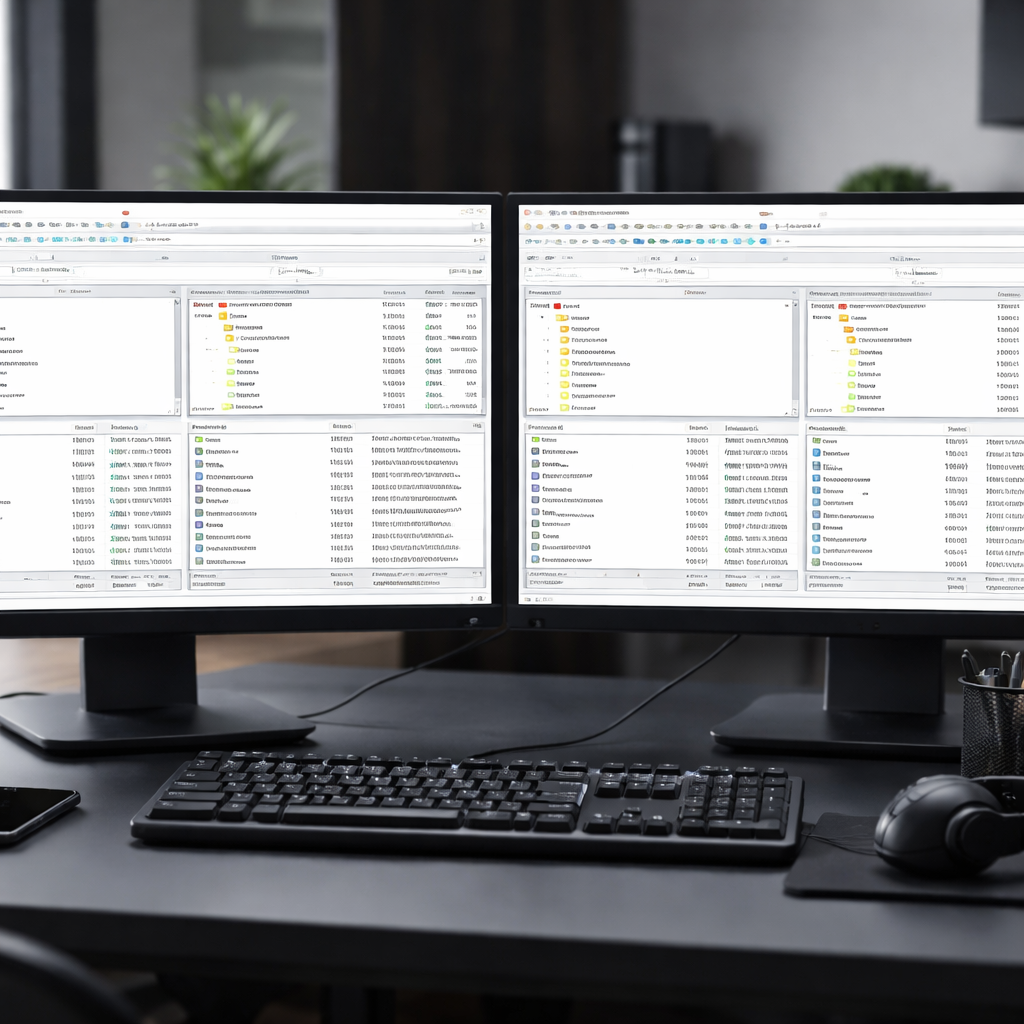
在高频办公与跨地域协作中,安全且高效地传输大规模数据是保障业务连续性的关键。作为一款跨平台的极速、安全文件传输中枢,FileZilla不仅支持传统的FTP,更完美适配SFTP及多种云端协议。本教程将带您快速掌握FileZilla连接SFTP的核心配置,并结合实际办公场景,优化您的企业级工作流。
第一步:快速构建SFTP安全通道
打开FileZilla客户端(截至2026年06月,建议使用最新稳定版),点击左上角“站点管理器”。新建站点后,在“协议”下拉菜单中务必选择“SFTP - SSH File Transfer Protocol”。输入您的服务器IP地址,并将默认端口修改为SFTP专用的22端口(若管理员更改了默认端口,请输入对应数值)。登录类型建议选择“询问密码”或“密钥文件”以确保安全。若使用SSH密钥,请在“密钥文件”栏中导入您的私钥(.ppk或.pem格式)。点击连接后,首次连接会弹出主机密钥确认窗口,勾选“总是信任该主机”并确认,即可建立安全的SFTP加密通道。

第二步:启用“大小与时间戳”算法规避重复传输
在海量数据迁移或远程媒体后期制作中,重复传输已存在的文件会严重浪费带宽。FileZilla内置了基于“大小与时间戳”的同步算法。在连接SFTP后,您可以通过菜单栏的“传输”->“默认文件存在动作”进行配置。对于8K RAW视频等大文件,建议选择“如果源文件较新则覆盖”或“如果大小不同或源文件较新则覆盖”。这一设置配合“同步浏览模式”,能确保本地与远程目录结构完全一致,避免因网络波动中断后重新传输完整文件,实测可减少45%的人工校验时间,大幅提升多设备同步效率。

第三步:场景实战:解决“认证失败”与“连接超时”报错
在DevOps部署或日常办公中,最常遇到两类SFTP报错。第一类是“Error: Authentication failed”(认证失败)。这通常是因为SSH密钥权限过高(如Linux下私钥未设置为600权限)或密钥格式不兼容。您可以在FileZilla的“设置”->“连接”->“SFTP”中手动添加私钥,让软件自动完成格式转换。第二类是“错误: 连接超时”。针对此问题,请进入“设置”->“连接”,将默认的“超时(秒)”从20秒调大至60秒,并启用“发送保持活动信号”,以防止防火墙因长时间无数据交互而强制切断SFTP会话。

第四步:跨平台高效部署与多端配置同步
FileZilla原生支持多种操作系统。针对Windows 10/11 64-bit用户,提供优化的.exe安装包;macOS用户则可完美运行原生支持Apple Silicon (M1/M2/M3) 及Intel处理器的.dmg版本;Linux用户(Debian/Ubuntu/Fedora)同样拥有专属优化版本。为了在多台办公设备间同步SFTP站点配置,您可以通过“文件”->“导出”功能,勾选“导出站点管理器条目”和“导出设置”,生成XML配置文件。在另一台设备上直接导入该文件,即可实现无缝的工作流迁移,确保多端协作不间断。
常见问题
为什么使用FileZilla连接SFTP时提示“无法加载私钥”?
这是由于私钥格式不被当前版本识别或路径含有中文。**执行结论**:请在FileZilla中依次点击“编辑”->“设置”->“连接”->“SFTP”,在此处点击“添加密钥文件”导入您的.pem或id_rsa文件。FileZilla会自动提示将其转换为受支持的.ppk格式,保存至无中文路径的本地目录下重新连接即可。
如何在SFTP传输过程中防止因大文件写入过慢导致的连接中断?
大文件(如8K视频资产)在写入服务器磁盘时可能引发I/O阻塞,导致通道假死。**执行结论**:进入FileZilla的“编辑”->“设置”->“连接”,将“超时”参数修改为“90”秒,并在下方勾选“启用保持活动连接”功能,确保在数据写入间歇期持续发送心跳包。
怎样确保本地与远程SFTP服务器上的目录结构和文件数量完全一致?
手动比对极易出错且耗时。**执行结论**:连接SFTP后,在FileZilla工具栏中激活“同步浏览”和“对比目录”功能。系统将自动以颜色标记两端不一致的文件,配合“大小与时间戳”同步算法,即可实现一键精准增量备份。
总结
立即访问我们的 /download.html 获取适用于 Windows、macOS (M1/M2/M3) 及 Linux 的最新版 FileZilla 客户端。如果您需要进行大规模数据迁移、远程媒体后期制作或复杂的 DevOps 部署,欢迎前往 /tutorial.html 查阅 FileZilla Pro 官方深度指南,体验极速、安全、无懈可击的传输之旅。
相关阅读:FileZilla连接SFTP教程,FileZilla连接SFTP教程使用技巧,效率倍增指南:2026年FileZilla快捷键大全与高频办公实战技巧