FileZilla使用教程:从安装配置到高效传输的完整指南
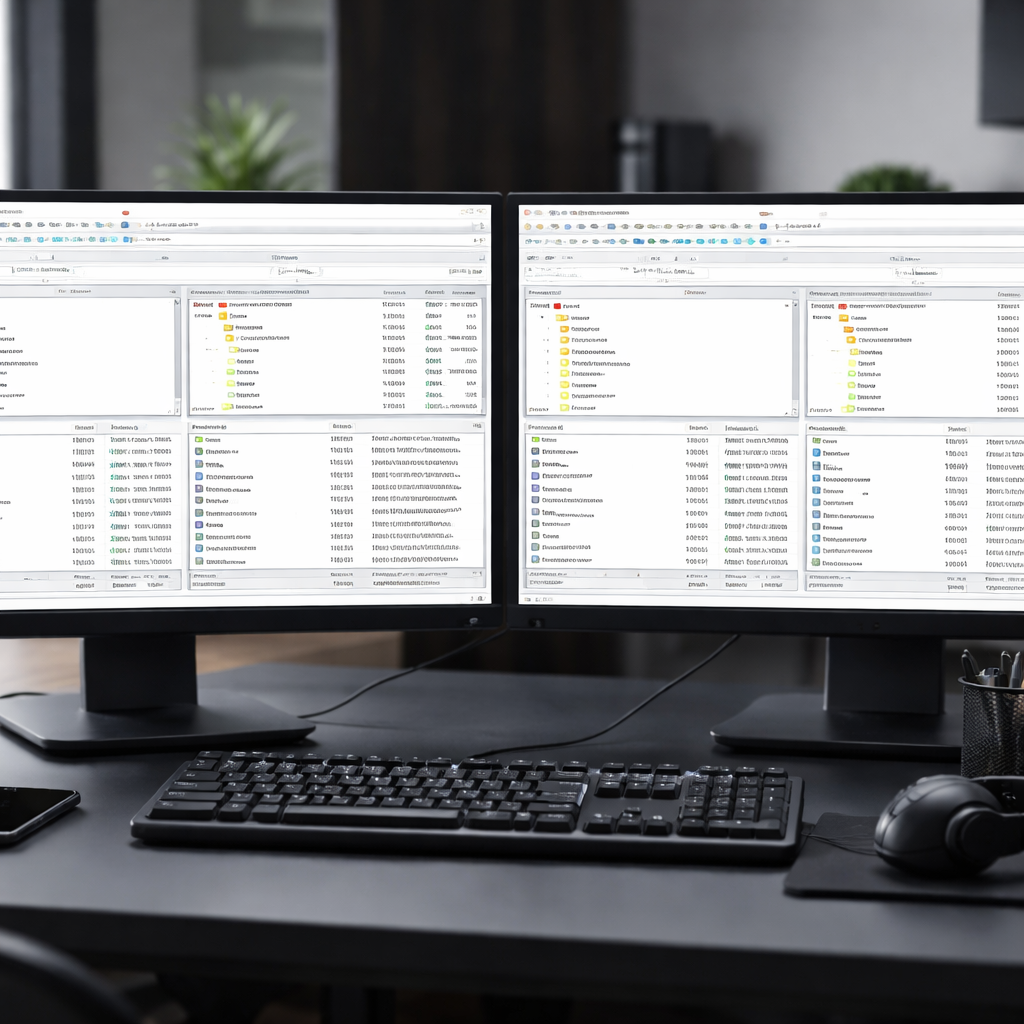
FileZilla 是全球下载量超过一亿次的开源 FTP 客户端,支持 FTP、SFTP 和 FTPS 协议。本篇 FileZilla 使用教程面向高频办公用户,从软件安装、站点管理器配置、常见传输错误排查到效率快捷键,逐步拆解核心操作流程。无论你是第一次接触文件传输,还是需要在多台设备间同步站点配置,都能在这篇教程中找到可落地的解决方案。
文件传输是日常办公绑定最紧的底层操作之一。选对工具、用对方法,能把原本繁琐的上传下载压缩到几次点击之内。这篇 FileZilla 使用教程将带你走完从零到熟练的全流程。
安装与首次启动:3分钟完成环境准备
前往 FileZilla 官网(filezilla-project.org)下载最新稳定版。截至 2024 年 6 月,客户端最新版本为 3.67.0,支持 Windows 10/11、macOS 12+ 及主流 Linux 发行版。安装过程中注意取消勾选捆绑软件选项,只保留 FileZilla Client本体即可。首次启动后,界面从上到下依次是快速连接栏、本地目录树、远程目录树、传输队列四个区域。建议第一步进入「编辑 → 设置 → 传输 → 最大同时传输数」,将默认值从 2 调整为 4-6,这在批量上传网站资源时能显著缩短等待时间。如果你的网络环境使用代理,可在「设置 → 连接 → 通用代理」中提前配好SOCKS5 或 HTTP 代理地址,避免后续连接超时。

站点管理器配置与多设备同步
频繁连接多台服务器时,快速连接栏效率不够。按Ctrl+S 打开站点管理器,点击「新站点」,依次填入主机地址、端口(FTP 默认 21,SFTP 默认 22)、协议类型和登录凭据。关键一步:将登录类型设为「正常」并保存密码,下次双击即可直连。站点管理器的数据存储在用户目录下的 .filezilla/sitemanager.xml 文件中。如果你需要在公司台式机和笔记本之间保持相同的站点列表,只需将该XML 文件通过 OneDrive、坚果云等同步盘映射到两台设备的对应路径,即可实现站点配置的多设备同步,省去重复录入的麻烦。对于团队协作场景,也可以把这份文件放入共享文件夹,新成员拷贝后即刻获得全部服务器连接信息。

高效操作:快捷键与传输队列管理
熟练使用快捷键是提升效率的最短路径。FileZilla 中最常用的快捷键包括:Ctrl+S 打开站点管理器、Ctrl+Q 退出传输队列中的所有任务、Ctrl+P 开启或关闭传输队列的自动处理、F5 刷新远程目录。在批量操作时,先在本地面板中按住 Shift 多选文件,右键选择「上传」,文件会进入底部传输队列依次执行。如果某个大文件传输中断,FileZilla 默认支持断点续传——右键队列中的失败项选择「重新处理」即可从断点继续,无需从头开始。实际办公场景举例:设计团队每周需要将数百张产品图批量上传至 CDN 源站,利用传输队列 + 调高并发数的组合,原本需要 40 分钟的任务可以压缩到 15 分钟以内,且中途网络波动不会导致整批任务作废。

SFTP 连接与安全实践
对于涉及敏感数据的办公传输,务必使用 SFTP 而非明文 FTP。在站点管理器中将协议切换为「SFTP - SSH File Transfer Protocol」,端口填写22。如果服务器使用密钥认证,将登录类型改为「密钥文件」,浏览选择本地的.ppk 或 .pem 私钥文件即可。首次连接时 FileZilla 会弹出主机密钥确认窗口,核对指纹后勾选「始终信任」以避免每次重复确认。安全建议:不要在公共电脑上勾选「保存密码」,使用完毕后进入站点管理器手动清除凭据,或直接删除 recentservers.xml 文件。对于企业用户,建议结合 FileZilla Server 端开启 TLS 强制加密,确保传输链路全程加密,满足等保或GDPR 合规要求。
常见错误排查:连接失败与传输中断
实际使用中最高频的问题是连接超时(错误提示:Connection timed out after 20seconds of inactivity)。排查步骤:首先确认主机地址和端口无误;其次检查本地防火墙或企业网关是否放行了对应端口;最后在「编辑 → 设置 → 连接」中将超时秒数从默认 20 调高到 40,并开启「发送 keep-alive 命令」。另一个典型问题是被动模式下数据连接失败(425 Can't open data connection)。原因通常是服务器端被动端口范围未在防火墙中放行。解决方法:联系服务器管理员确认被动端口区间(如 50000-51000),并在服务器防火墙中开放该范围。如果你无法修改服务器配置,可尝试在FileZilla 的「传输设置」中切换为主动模式,但需确保本地路由器支持 FTP ALG 或已做端口映射。
常见问题
FileZilla 连接时提示「ECONNREFUSED」怎么办?
ECONNREFUSED 表示目标服务器拒绝了连接请求。首先确认服务器的 FTP/SFTP 服务是否已启动(可通过 SSH 登录后执行 systemctl status vsftpd 或 sshd 检查)。其次确认端口号正确且未被安全组或防火墙屏蔽。如果使用云服务器,需要在控制台的安全组规则中放行 21或 22 端口的入站流量。
如何在 FileZilla 中实现定时自动上传?
FileZilla 客户端本身不内置定时任务功能。推荐的做法是在Windows 上使用任务计划程序配合 FileZilla 的命令行工具 filezilla.exe --site="站点名"实现定时启动连接,再结合脚本(如 WinSCP 脚本或lftp)完成自动化上传。对于简单场景,也可以使用 FileZilla Pro 版本内置的云存储同步功能。
FileZilla 传输速度很慢,如何优化?
先排除网络带宽瓶颈:在「编辑 → 设置 → 传输」中确认速度限制未被误设。然后将最大同时传输数提高到 4-6(不建议超过 10,部分服务器会限制并发连接数)。如果传输大量小文件,瓶颈往往在连接握手而非带宽,建议先在本地打包为 zip 再上传,到服务器端解压,整体耗时通常能减少 60% 以上。
总结
立即前往 filezilla-project.org 下载最新版 FileZilla 客户端,按照本教程完成配置,让文件传输不再拖慢你的工作节奏。如需了解 FileZilla Pro 的云存储集成与高级功能,可访问官网查看版本对比详情。
相关阅读:FileZilla使用教程,FileZilla使用教程使用技巧,FileZilla使用教程:从安装到高效传输的完