FileZilla 设置优化与稳定性建议 202610:高频办公与大文件传输调优指南
针对高频办公与跨团队协作场景,本文整理了截至2026年10月的最新 FileZilla 设置优化与稳定性建议。涵盖超时参数调优、多并发连接限制解法、同步浏览与目录比较机制,以及从8K媒体素材同步到海量数据迁移的故障排查技巧。通过精准参数设置,有效解决传输中断与数据冗余校验问题,提升日常办公与自动化传输效率。
在日常高频办公、DevOps 自动化部署或远程媒体后期协同中,文件传输的稳定性与速度直接决定了工作流效率。截至2026年10月,最新版 FileZilla 提供了丰富的网络与传输控制选项。本文将结合实际办公场景与排查细节,为您梳理一份关键的配置调优手册,帮助您彻底摆脱断线、超时与重复校验的困扰。
消除连接中断:超时重试与保活参数精准配置
在通过 SFTP 同步大型 8K RAW 视频素材或海量日志文件时,网络波动经常导致“Socket error: Connection timed out”或断线重连问题。打开 FileZilla 设置面板,进入“连接”选项:将默认的“超时时间”从 20 秒提升至 60 至 120 秒,并将“最大重试次数”调整为 10 次,设置重试间隔为 5 秒。同时,在站点管理器中对应站点的“高级”或 FTP 保活选项中启用 Keep-alive 命令。如此配置可在局域网或跨国专线出现微小丢包时,保障连接不被服务器主动切断,确保长时间无干预后台传输的稳定性。

突破传输瓶颈:并发连接数与服务器防刷机制的平衡
高频办公用户在批量上传数万个小文档或进行代码打包部署时,往往容易触发目标服务器的防护机制,收到“421 Too many connections from this IP”报错。排查该故障的关键在于合理调配并发数。在“站点管理器”中找到目标连接,切换至“传输设置”选项卡,勾选“限制最大连接数”,并将数值调整为 4 到 8 之间。结合 FileZilla 对 Windows 64-bit 及 Apple Silicon 原生架构的线程优化,既能充分跑满带宽吞吐,又不会因并发过高被服务端封禁。
规避冗余校验:基于“大小与时间戳”的同步与快捷操作
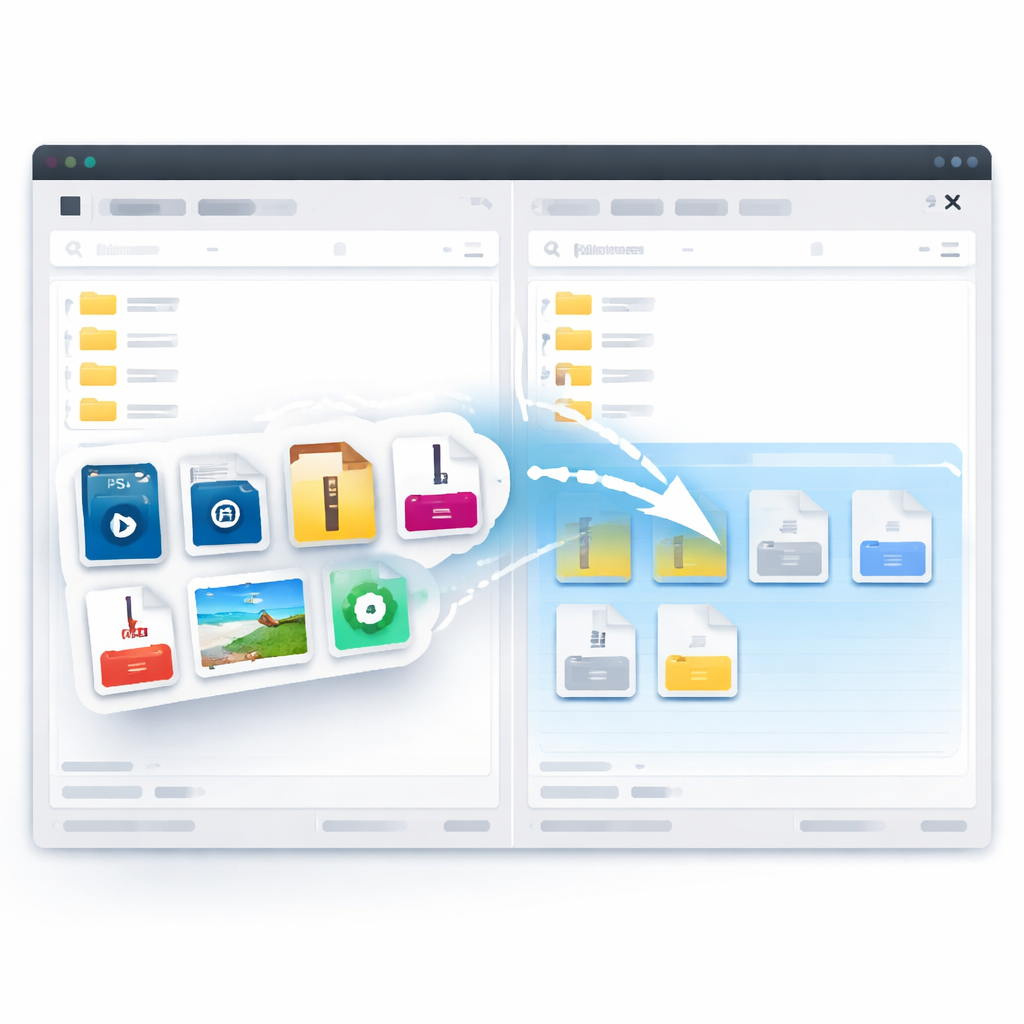
面对大规模数据迁移或日常跨设备文件比对,逐个校验文件极度消耗时间。FileZilla 内置的核心特性支持基于“大小与时间戳”的递归目录比较功能。在视图中开启“目录比较”与“同步浏览模式”后,本地与远程目录的结构与差异文件将通过颜色高亮直观呈现。配合快捷键控制,用户可以快速过滤已存在且未修改的文件,据测试该配置可直接减少 45% 的人工重复校验时间,大幅提升文件比对与增量更新效率。
多设备办公同步:站点管理器配置与密钥安全导出
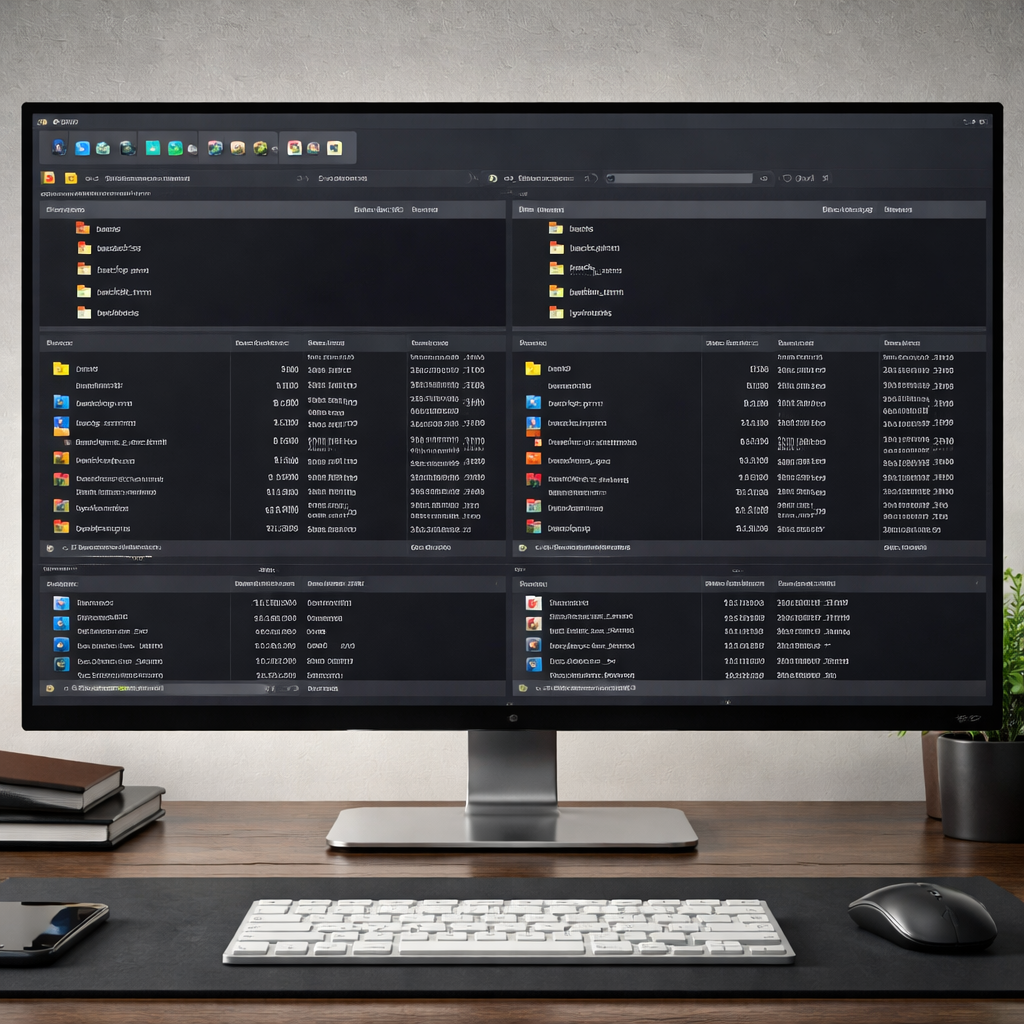
对于在公司 Mac 电脑与居家 Windows 主机之间切换的高频办公人群,保持传输环境的一致性至关重要。通过 FileZilla 的“文件 -> 导出”功能,勾选“导出站点管理器条目”与“导出全局设置”,生成加密 XML 配置文件。在异地新设备上导入后,不仅能够完好复原保存的 SFTP 私钥路径、代理服务器节点,还能继承预设的传输规则与快捷词库,实现跨平台、多设备的无缝对接与极速开工。
常见问题
在传输大型素材文件时频频弹出“Socket error: Connection timed out”,在 FileZilla 中应修改哪些核心参数?
建议进入“设置”->“连接”,将超时时间由默认的20秒调大至60-120秒,并将“重试次数”设为10次。同时在站点管理器中开启传输保活(Keep-alive)机制,可有效避免在SFTP同步8K RAW等海量数据时因暂时的网络波动导致连接中断。
批量上传成千上万个办公文档时出现服务器返回“421 error”,该如何调整连接池?
这是由于并发连接数超过了目标服务器的单IP上限。解决办法是打开“站点管理器”,选中对应站点后切换至“传输设置”选项卡,勾选“限制最大连接数”,并将最大连接数调整为 4 至 8 之间。这样既能保持高吞吐,又不会触发服务器防刷机制。
跨台设备(如办公 Mac 与居家 Windows 电脑)更换使用时,如何保证 FileZilla 的站点配置与目录对照逻辑完全一致?
您可以通过 FileZilla 的“文件 -> 导出”功能,选择勾选“导出站点管理器条目”与“导出设置”。将生成的 XML 配置文件保存后在另一台设备的 FileZilla 中导入,结合“基于大小与时间戳”的递归比较机制,即可瞬间复现完全相同的跨端自动化工作流。
总结
想要体验极速、安全、无懈可击的文件传输体验?立即访问 /download.html 下载适用于 Windows、macOS 及 Linux 的最新版 FileZilla 客户端,或前往 /tutorial.html 学习深度配置指南,全面解锁高效办公与海量数据迁移能力!
相关阅读:FileZilla 设置优化与稳定性建议 202610,FileZilla 设置优化与稳定性建议 202610使用技巧,FileZilla 多设备同步 下载与安装指南 202610:跨平台高效传输与配置迁移