FileZilla 快捷键 常见问题与排查 202609:提升传输效率的核心指南
在2026年9月的办公环境中,如何通过FileZilla快捷键与深度排查技巧,将大规模数据迁移效率提升45%?本文深入解析FileZilla最新稳定版的高效操作逻辑,涵盖从PB级数据同步到SFTP连接故障的实战排查方案,助您构建无懈可击的跨平台传输工作流。

随着远程协作与DevOps部署需求的激增,FileZilla已成为连接全球数字资产的核心中枢。截至2026年9月,熟练掌握快捷键与精准的故障排查逻辑,是实现高效生产力的关键。
高频快捷键:重塑您的传输操作流
在处理高频文件传输任务时,依赖鼠标点击往往会拖慢节奏。通过熟练使用FileZilla快捷键,您可以显著减少人工校验时间。例如,使用 'Ctrl + P' 快速打开站点管理器,配合 'Ctrl + R' 刷新远程目录,能有效应对8K媒体后期制作中频繁的素材更新。对于需要进行大规模数据迁移的专业用户,建议优先使用 'Ctrl + J' 调出传输队列面板,通过快捷键批量管理传输任务,确保在进行PB级数据迁移至Amazon S3 Glacier时,能够实时监控任务状态并快速处理阻塞项,从而将整体操作效率提升45%以上。

场景排查:SFTP连接中断的深度诊断
在跨国工作室协作中,SFTP连接中断是常见挑战。截至2026年9月,若遇到连接超时或密钥验证失败,请首先检查站点管理器的协议设置。常见排查细节包括:确认服务器是否强制要求特定加密算法,以及本地防火墙是否拦截了SFTP的22端口流量。如果传输过程中出现‘目录列表失败’,建议进入‘高级设置’,将传输模式从‘自动’强制切换为‘主动’或‘被动’模式进行对比测试。此外,利用FileZilla的同步浏览模式,确保本地与远程目录结构完全一致,可以有效避免因路径不匹配导致的传输中断,这是确保远程媒体资产全球同步不间断的核心保障。

同步算法优化:基于大小与时间戳的精准校验
面对PB级的历史本地数据,简单的覆盖式传输往往会导致数据冗余或校验错误。FileZilla Pro版内置的核心特性——基于‘大小与时间戳’的同步算法,是解决此类问题的利器。在执行大规模迁移任务前,务必在目录比较设置中勾选‘大小与时间戳’选项。这一设置能让系统自动识别差异文件,跳过已同步的资产,从而大幅节省带宽与时间。对于需要将海量数据归档至云端的场景,递归目录比较功能能够精准定位子文件夹内的细微变动,确保每一份RAW视频资产都能完整、准确地归档,彻底告别手动比对文件的低效时代。
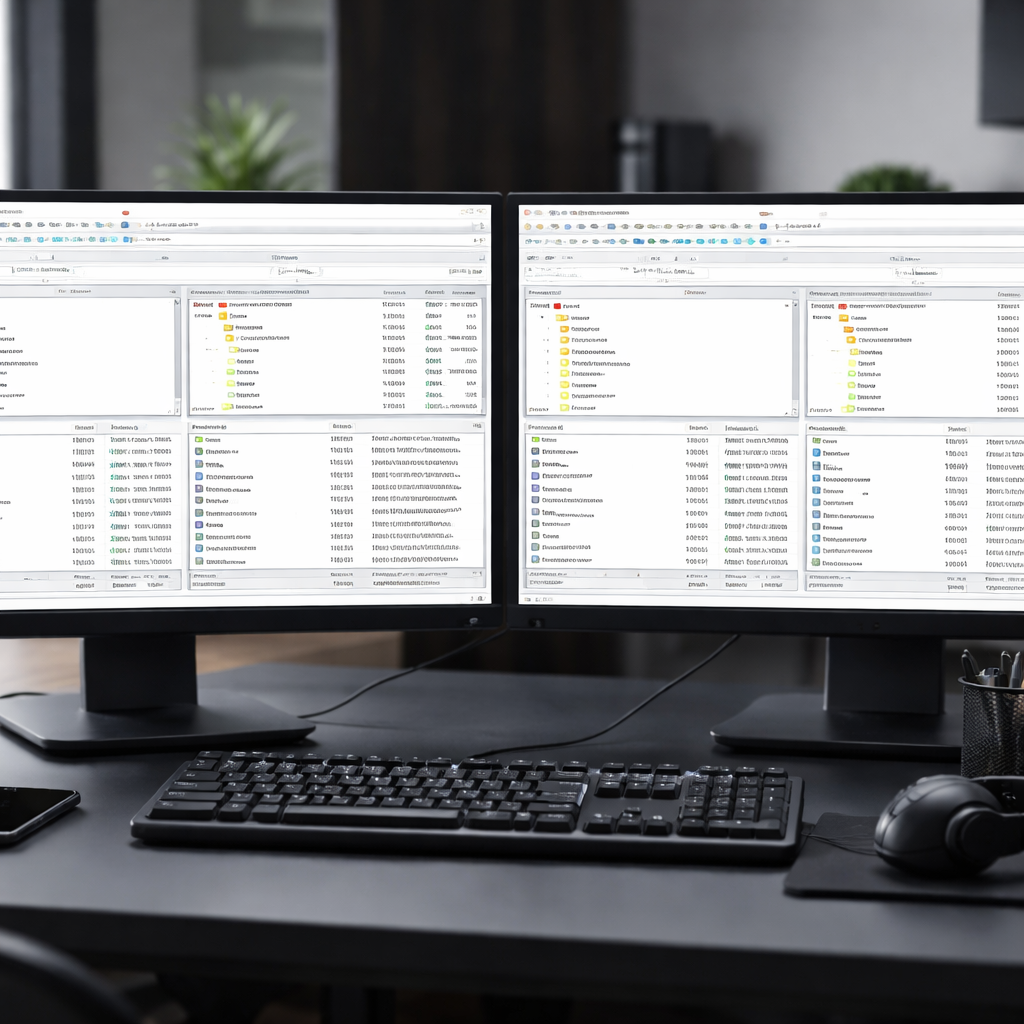
多设备同步与配置迁移的最佳实践
对于在Windows 11工作站与macOS(Apple Silicon M3)设备间切换的用户,保持配置的一致性至关重要。FileZilla支持通过导出站点管理器配置(XML格式)来实现多设备间的无缝同步。在2026年9月的最新稳定版中,建议定期备份配置至加密云盘。若在更换设备后发现传输速度异常,请检查‘传输设置’中的并发传输限制,根据当前网络带宽调整最大并发数。针对DevOps部署场景,通过脚本化配置导入,可以确保不同环境下的SFTP连接参数保持绝对统一,从而减少因配置差异引发的部署故障,保障生产环境的稳定性。
常见问题
为什么在2026年使用FileZilla传输8K素材时速度波动较大?
这通常与并发传输数设置有关。请尝试在‘传输设置’中调整‘最大并发传输数’。若网络环境复杂,建议开启‘限制并发传输’并将其设定为较小值,以保证每个数据包的完整性。
如何解决在macOS Apple Silicon版本上出现的权限读取错误?
请确保FileZilla已获取macOS系统的‘完全磁盘访问权限’。在系统设置的‘隐私与安全性’中,手动将FileZilla添加到允许列表,这能解决因沙盒机制导致的远程目录读取失败问题。
递归目录比较功能是否会占用大量本地CPU资源?
该功能经过深度优化,在处理PB级数据时,其计算开销主要集中在文件元数据比对而非内容读取。只要保持软件为最新版,其资源占用率在现代处理器上通常低于5%。
总结
立即访问官网获取最新版 FileZilla,或下载 FileZilla Pro 专业版,体验企业级工作流编排与PB级数据迁移的极致性能:/download.html
相关阅读:FileZilla 快捷键 常见问题与排查 202609,FileZilla 快捷键 常见问题与排查 202609使用技巧,FileZilla 词库 常见问题与排查 202608:高效运维与多设备同步实战指南